反应
从现有的 React 应用程序开始
下载依赖项
在弹出窗口中单击运行“npm install”或运行“yarn install” :
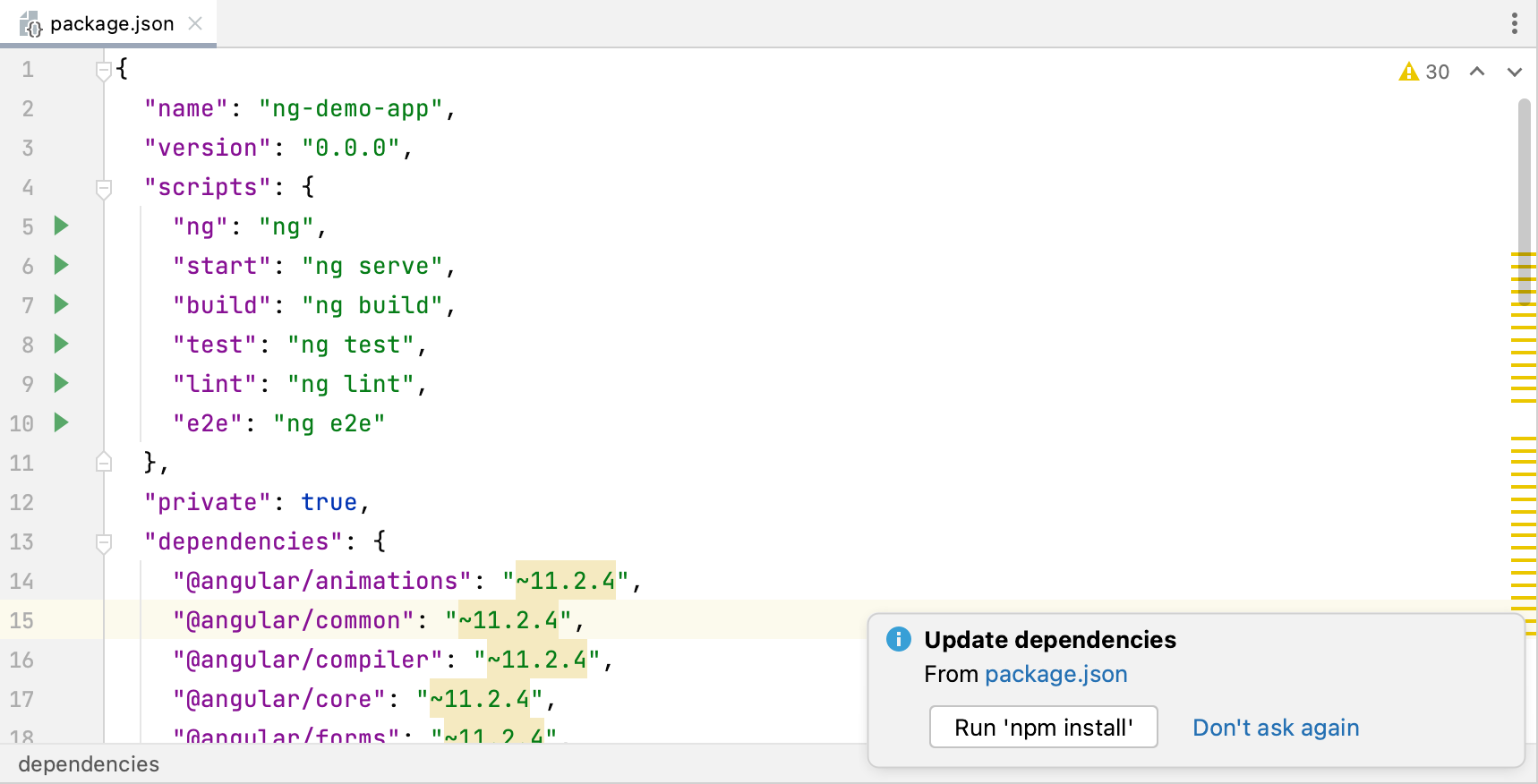
您可以使用npm、Yarn 1或Yarn 2 ,详细信息请参阅npm 和 Yarn 。
从编辑器或项目工具窗口中package.json的上下文菜单中选择运行“npm install”或运行“yarn install”。
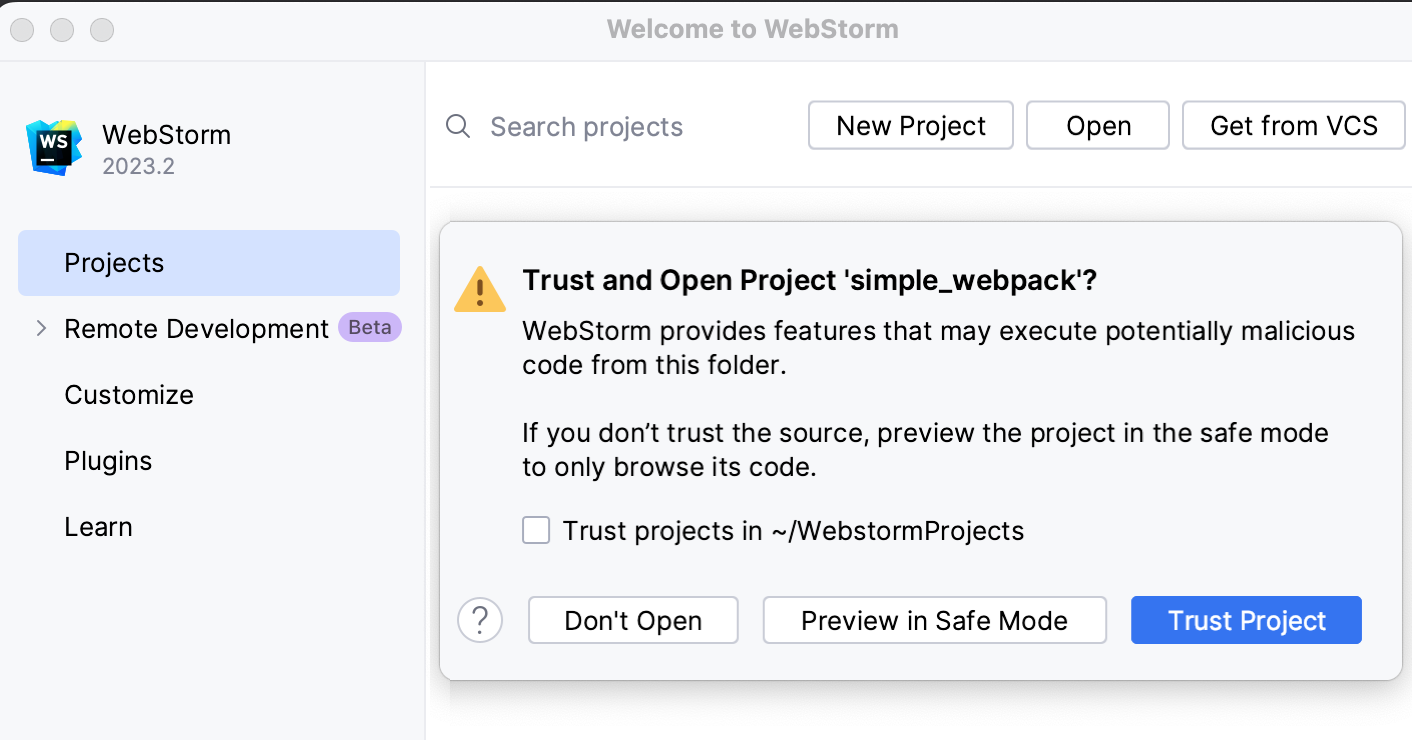
项目安全
提示
从欢迎屏幕或通过中描述的
代码完成
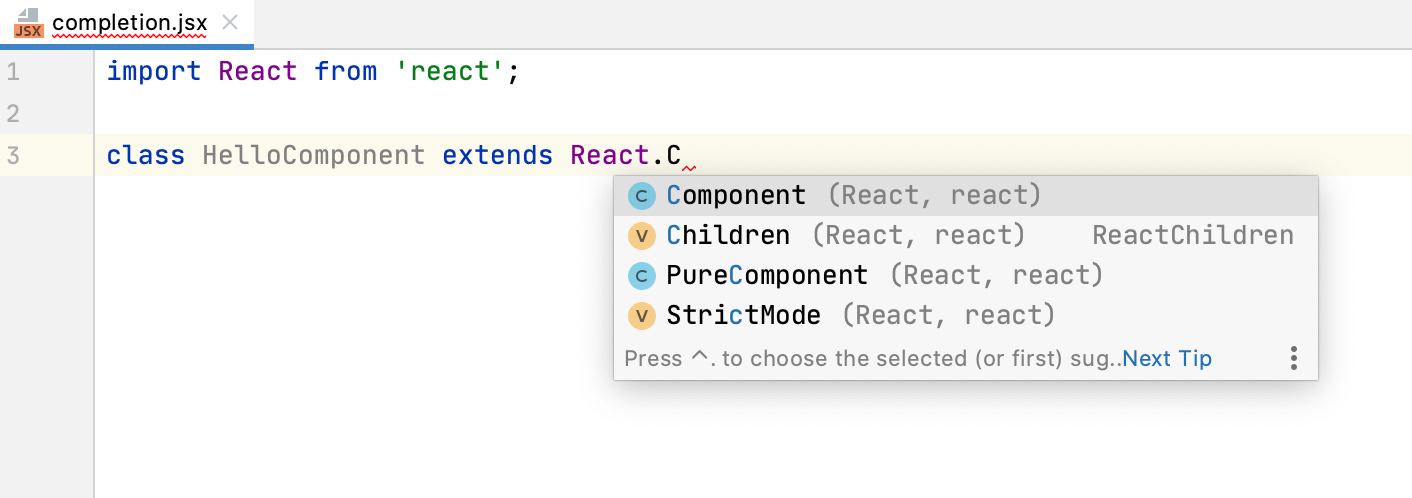
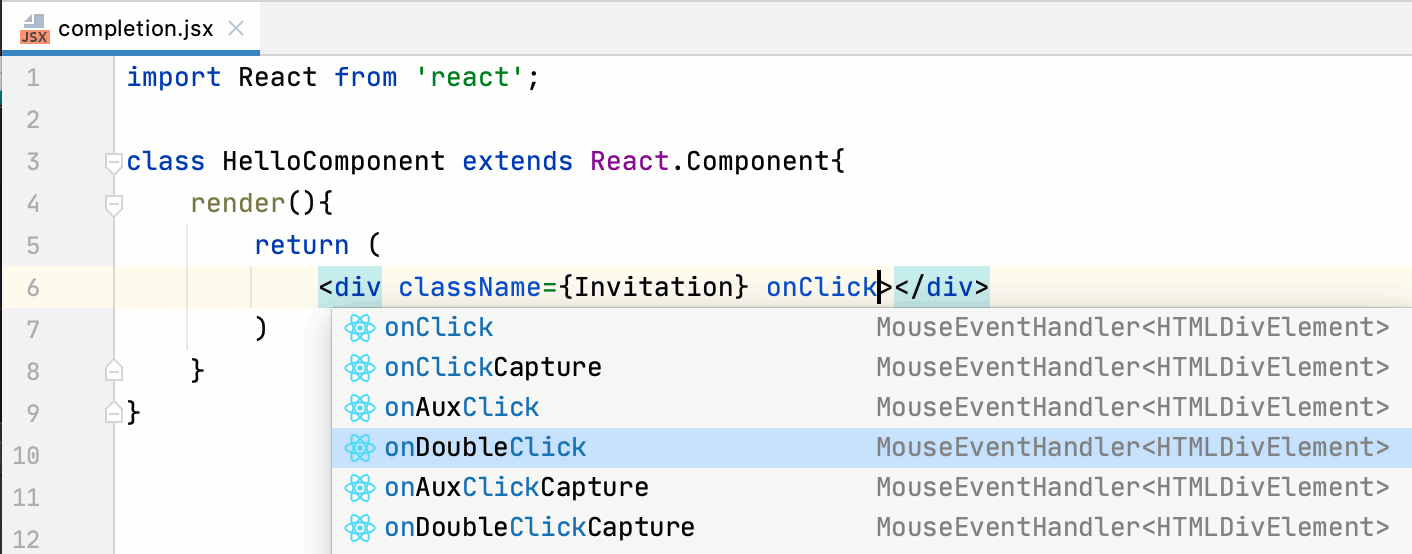
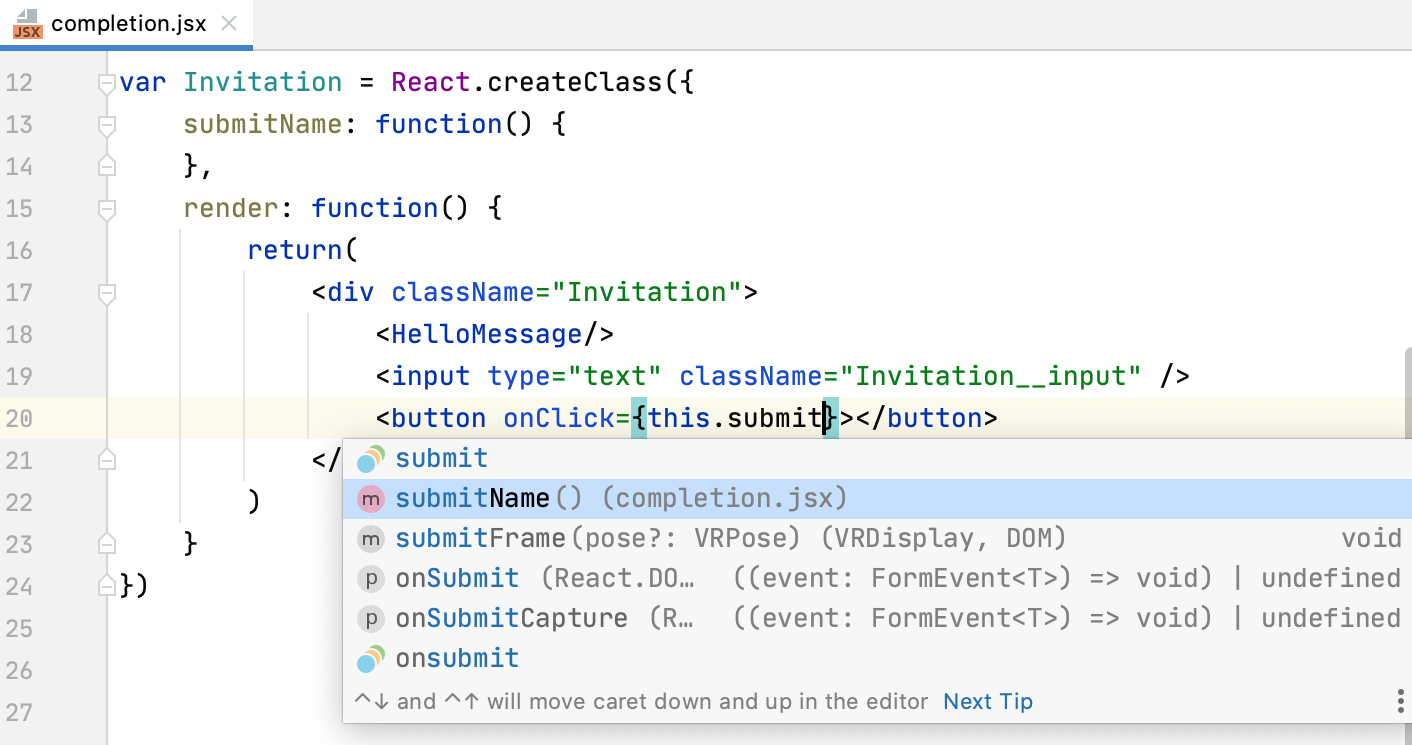
完整的 React 方法、属性和事件
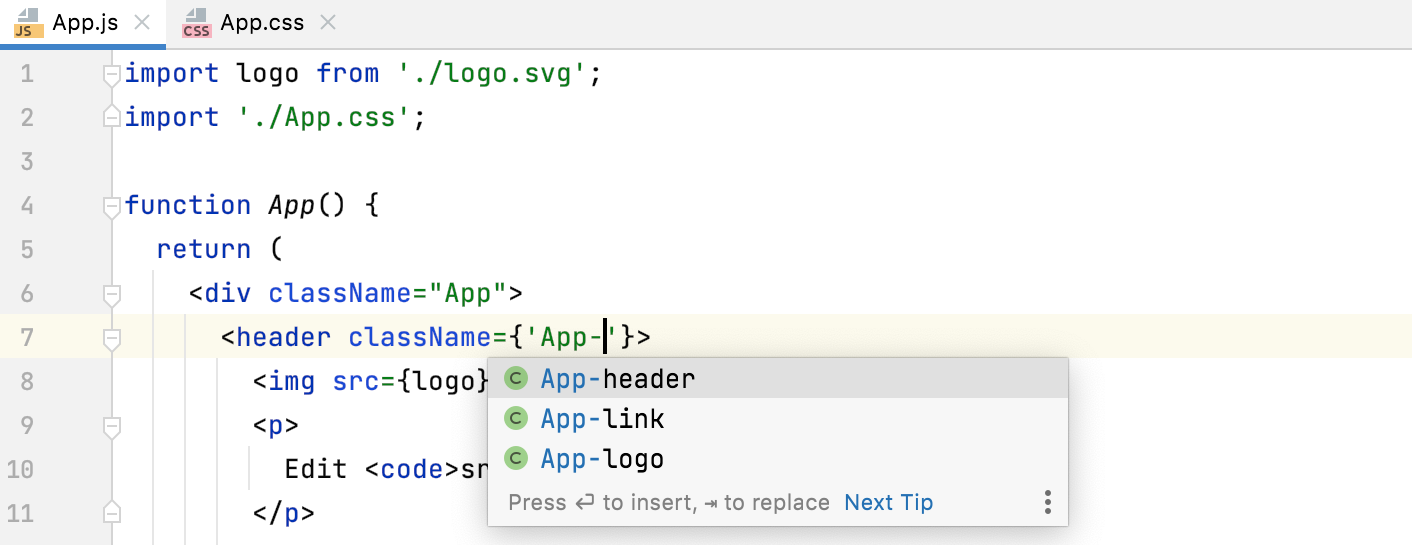
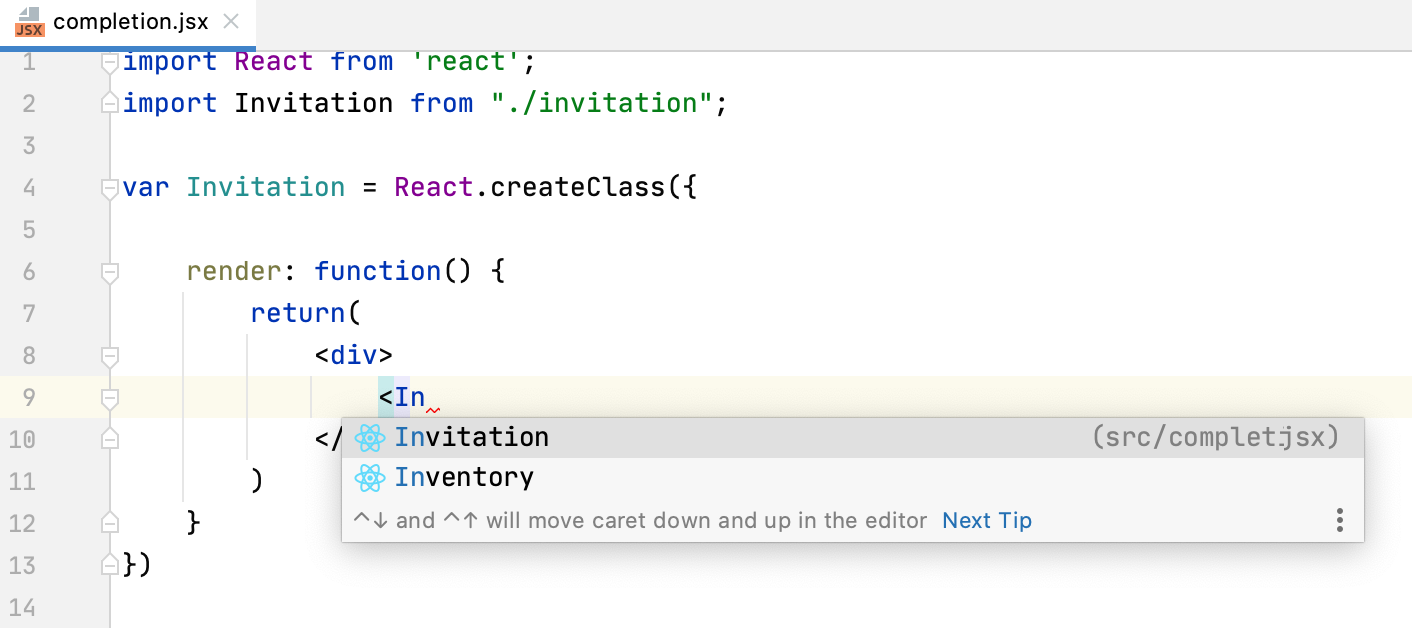
完整的 HTML 标签和组件名称

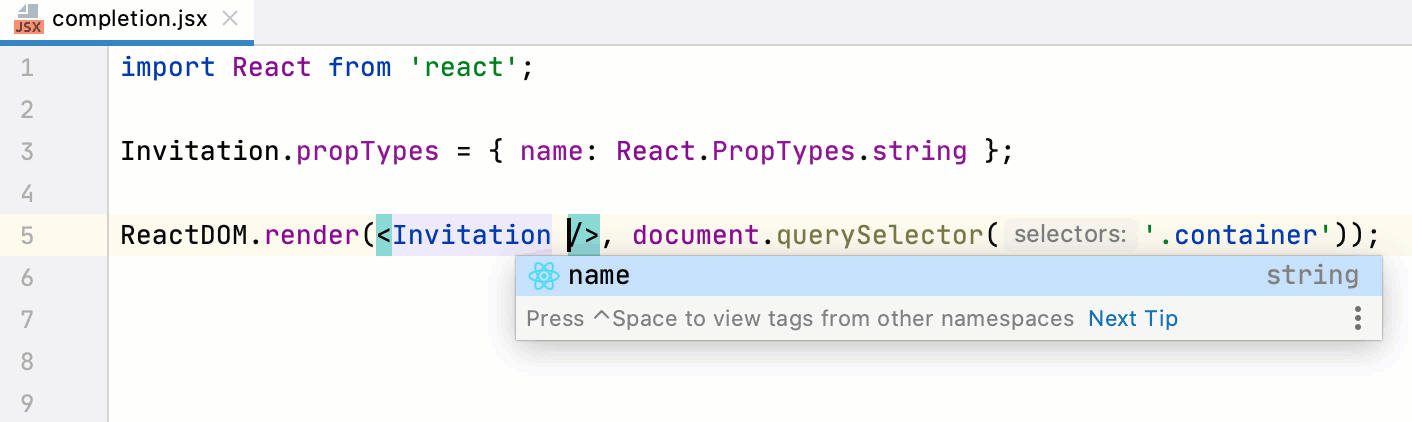
完整的组件属性
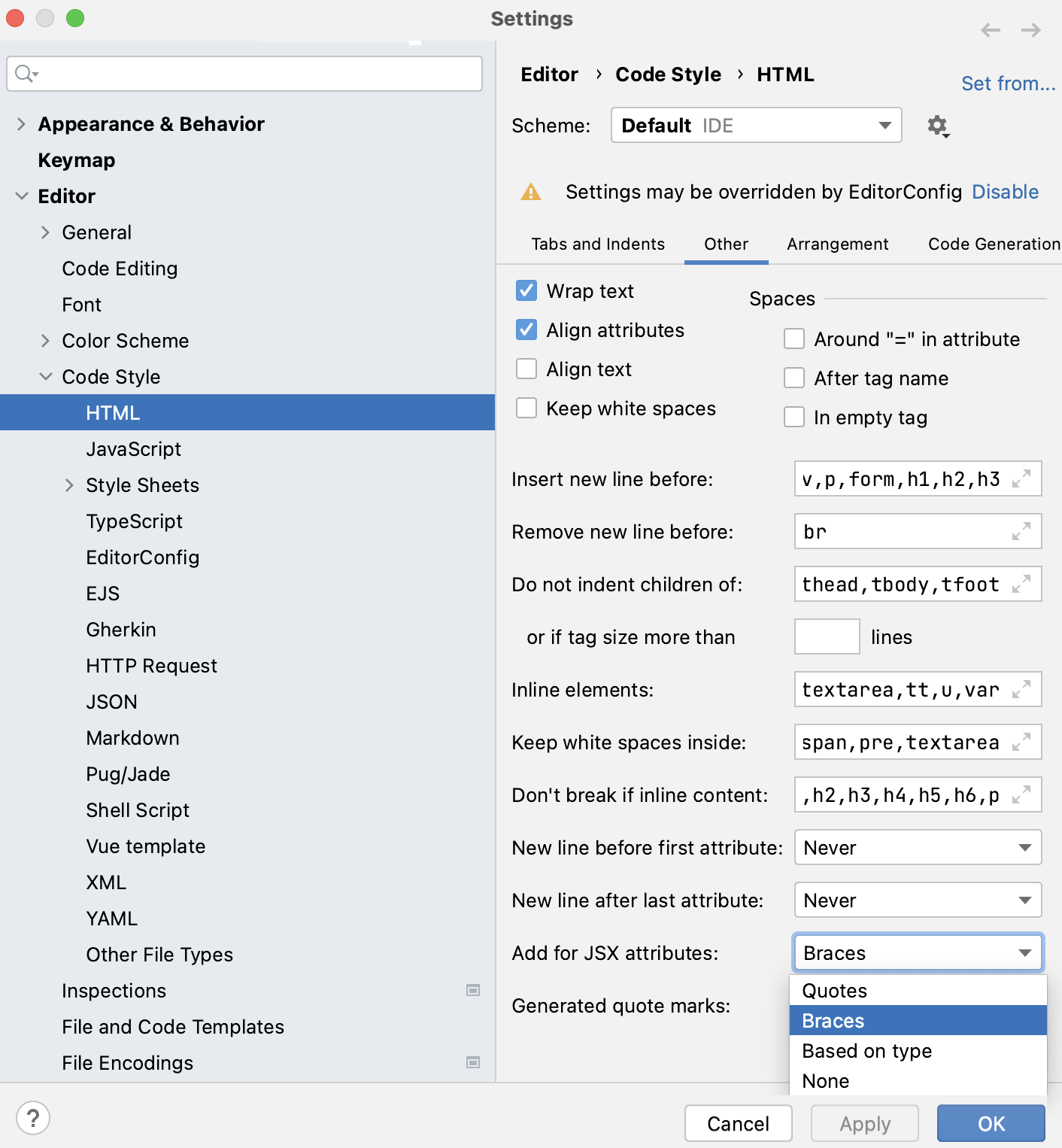
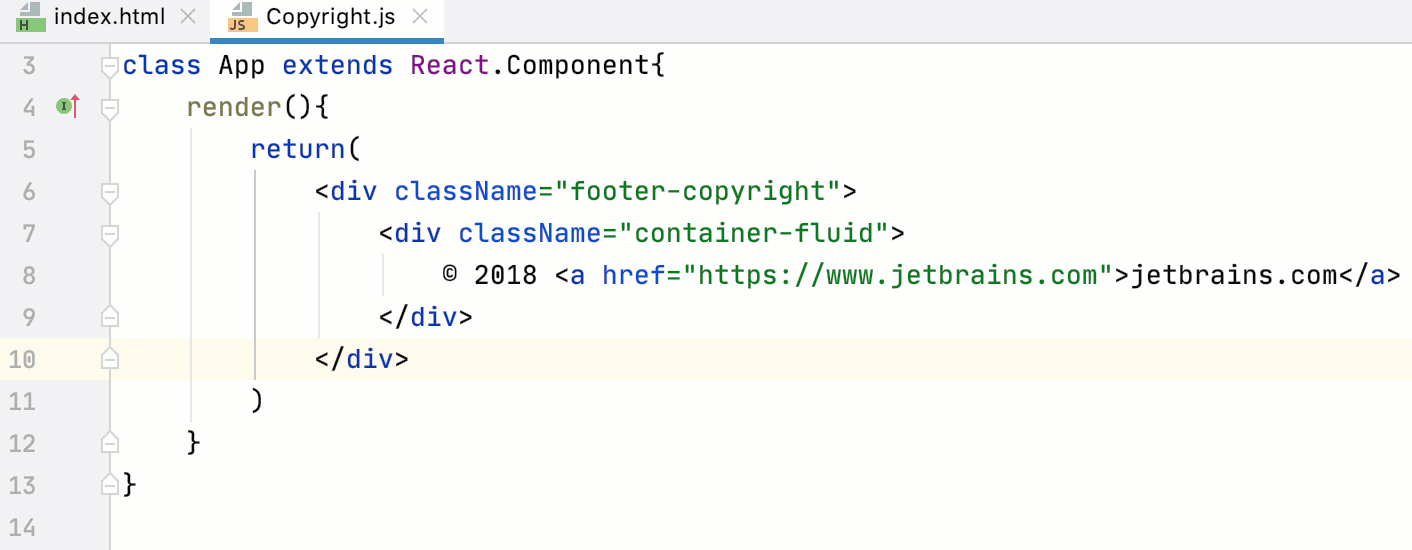
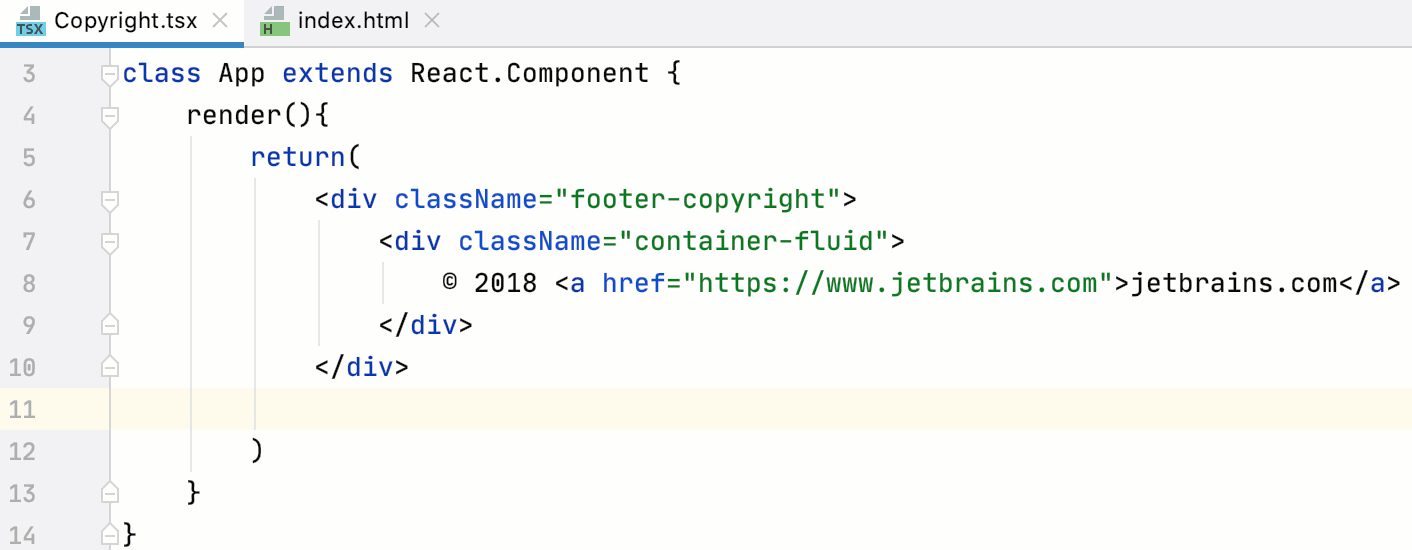
将 HTML 属性传输到 JSX
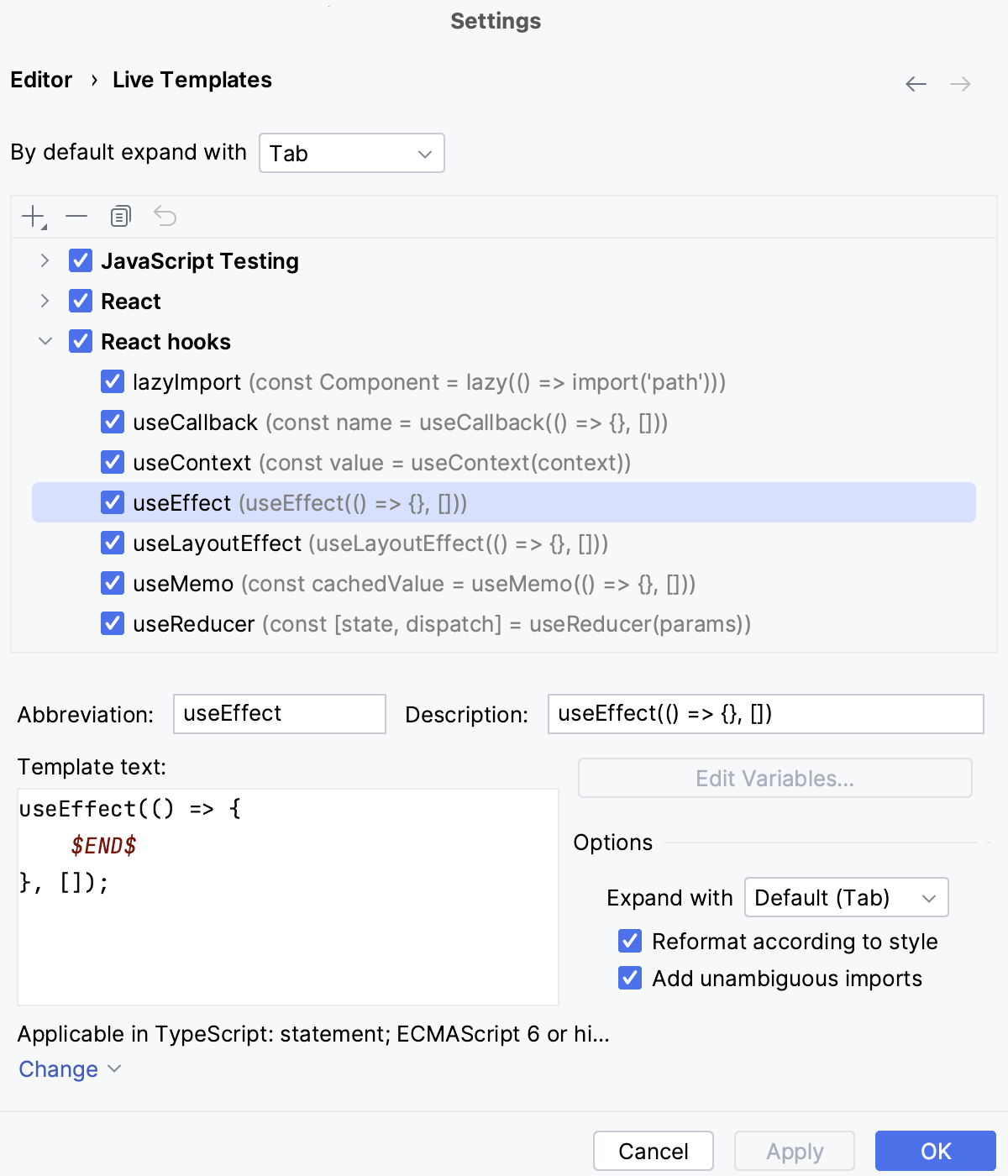
反应代码片段
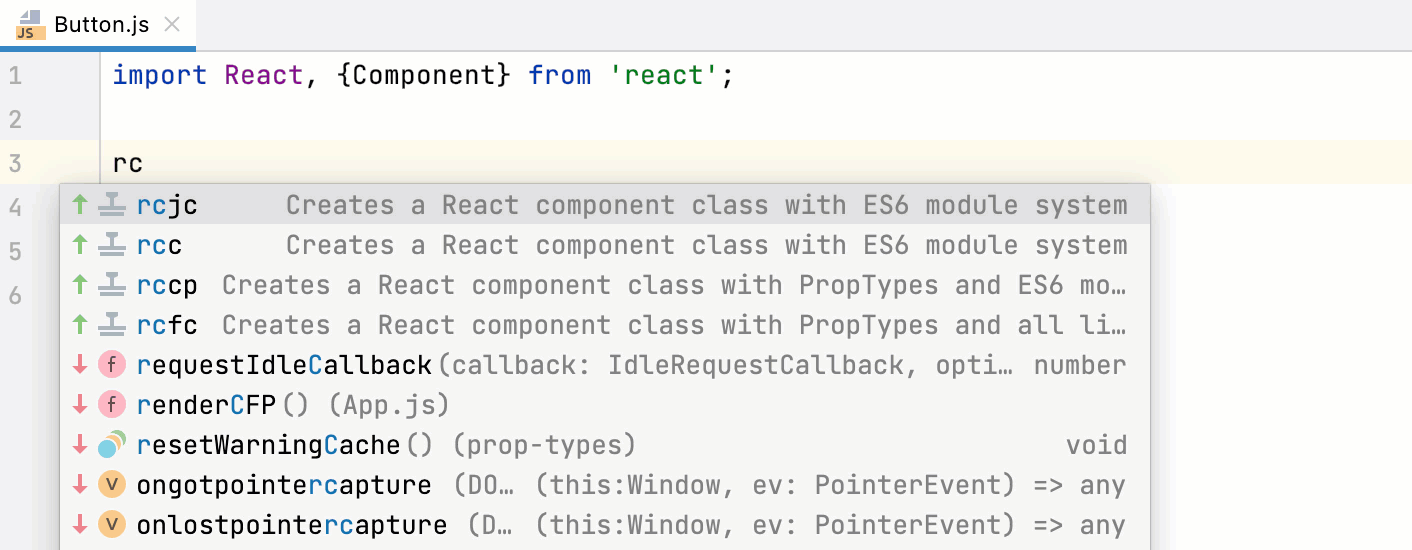
查看所有可用 React 片段的列表
在“设置”对话框 ( ) 中,单击“编辑器”下的“实时模板”,然后展开“React”或“React hooks”节点。CtrlAlt0S
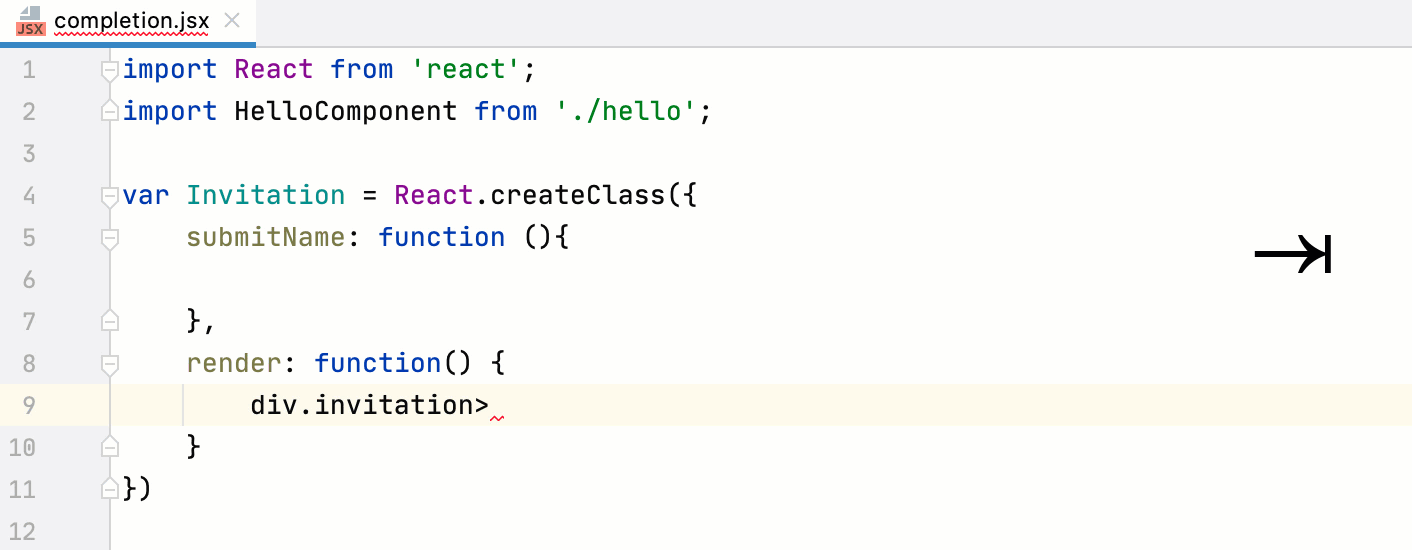
JSX 中的埃米特
浏览 React 应用程序
要跳转到大括号内的方法或 JavaScript 表达式的声明
{},请选择方法或表达式并按。Ctrl0B要跳转到组件的声明,请选择组件名称并按。Ctrl0B
提示
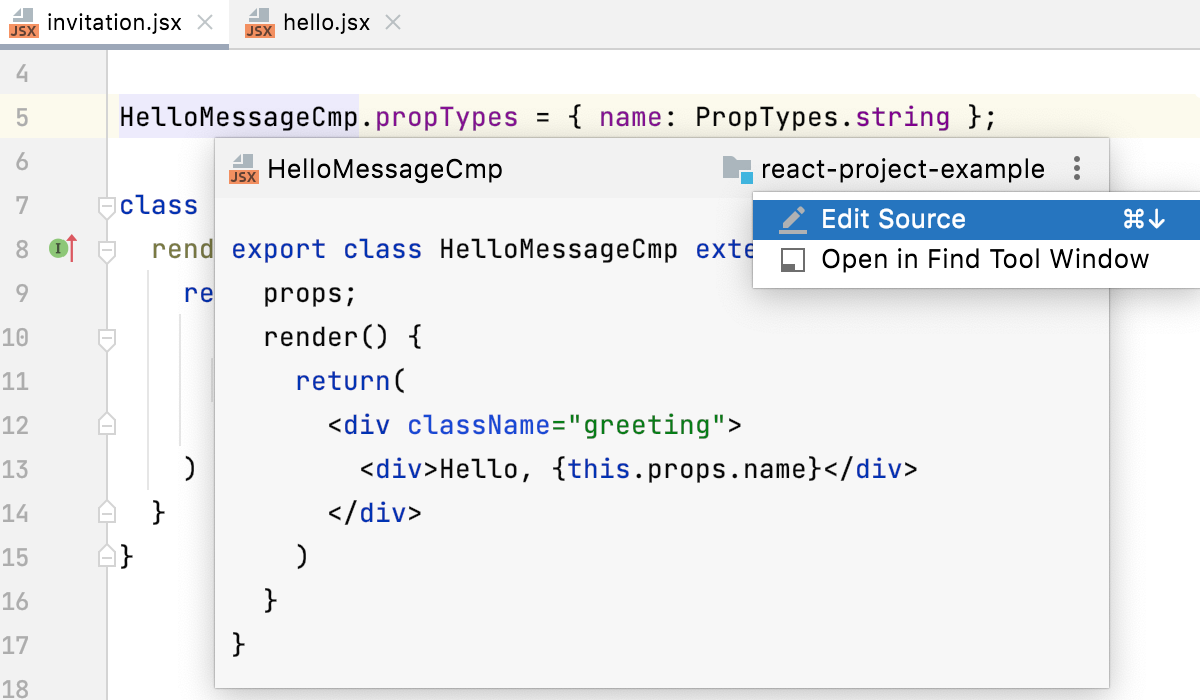
或者,使用:按住,将鼠标悬停在符号上。当符号变成超链接时,其声明将显示在工具提示中。单击超链接而不释放按键即可在编辑器中打开声明。从转到声明及其类型了解更多信息。CtrlClickCtrl
要查看组件定义,请按。CtrlShift0I
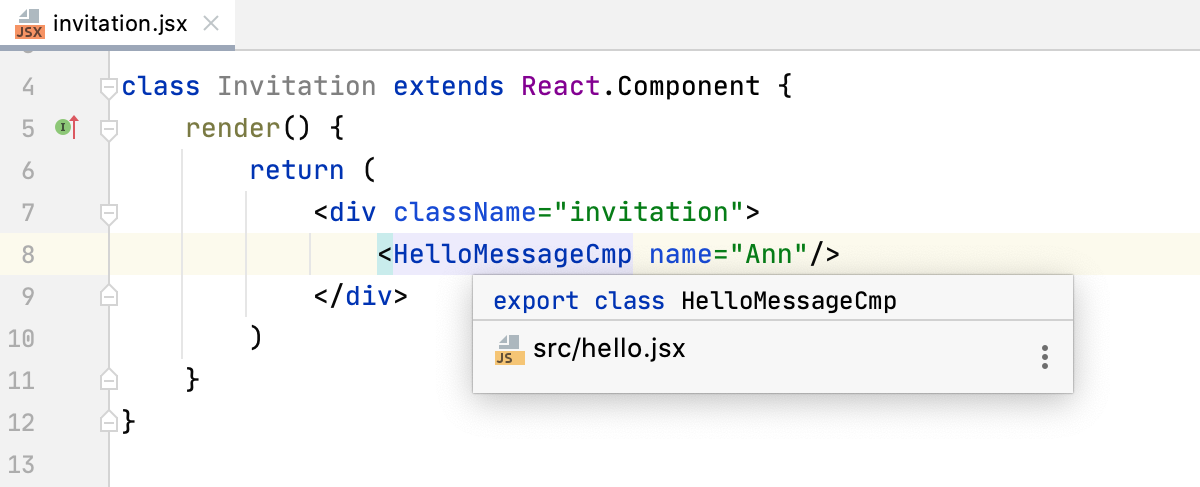
要查看组件的快速文档,请按。通过JavaScript 文档查找了解更多信息。Ctrl0Q
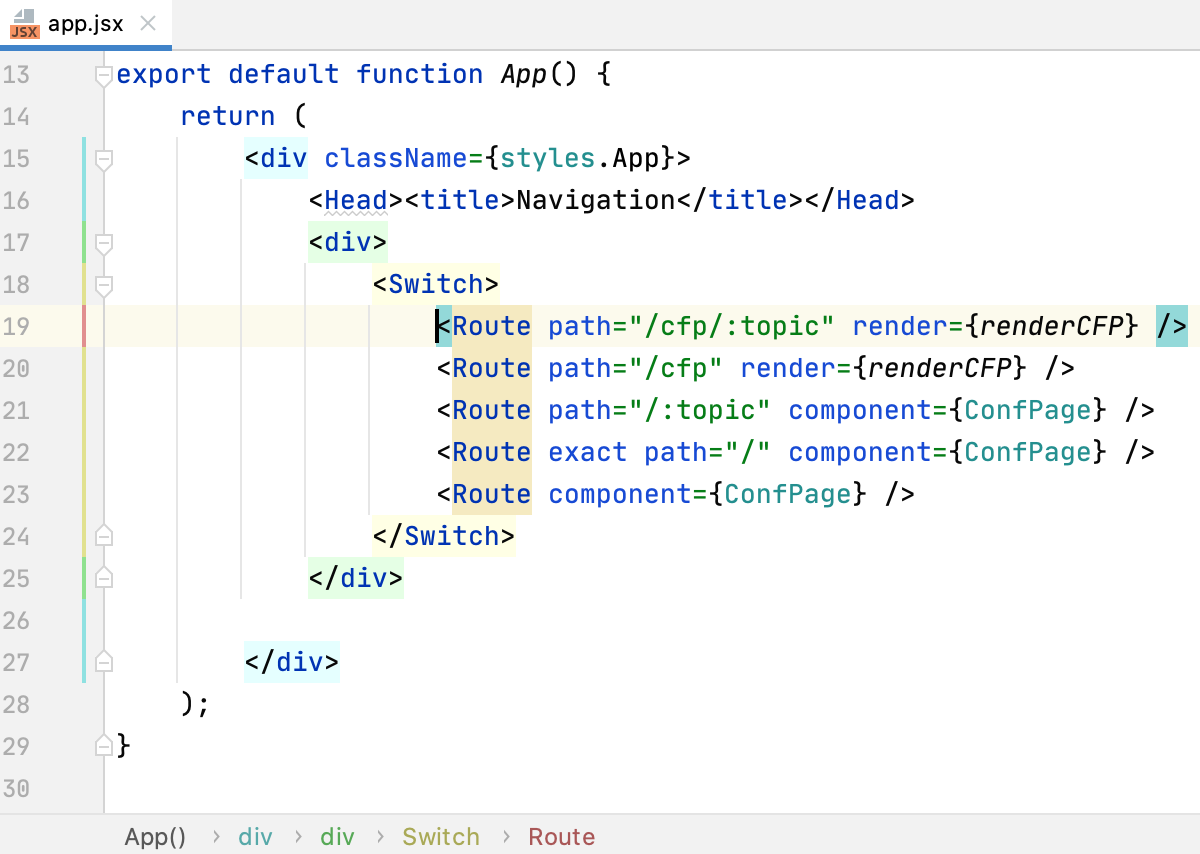
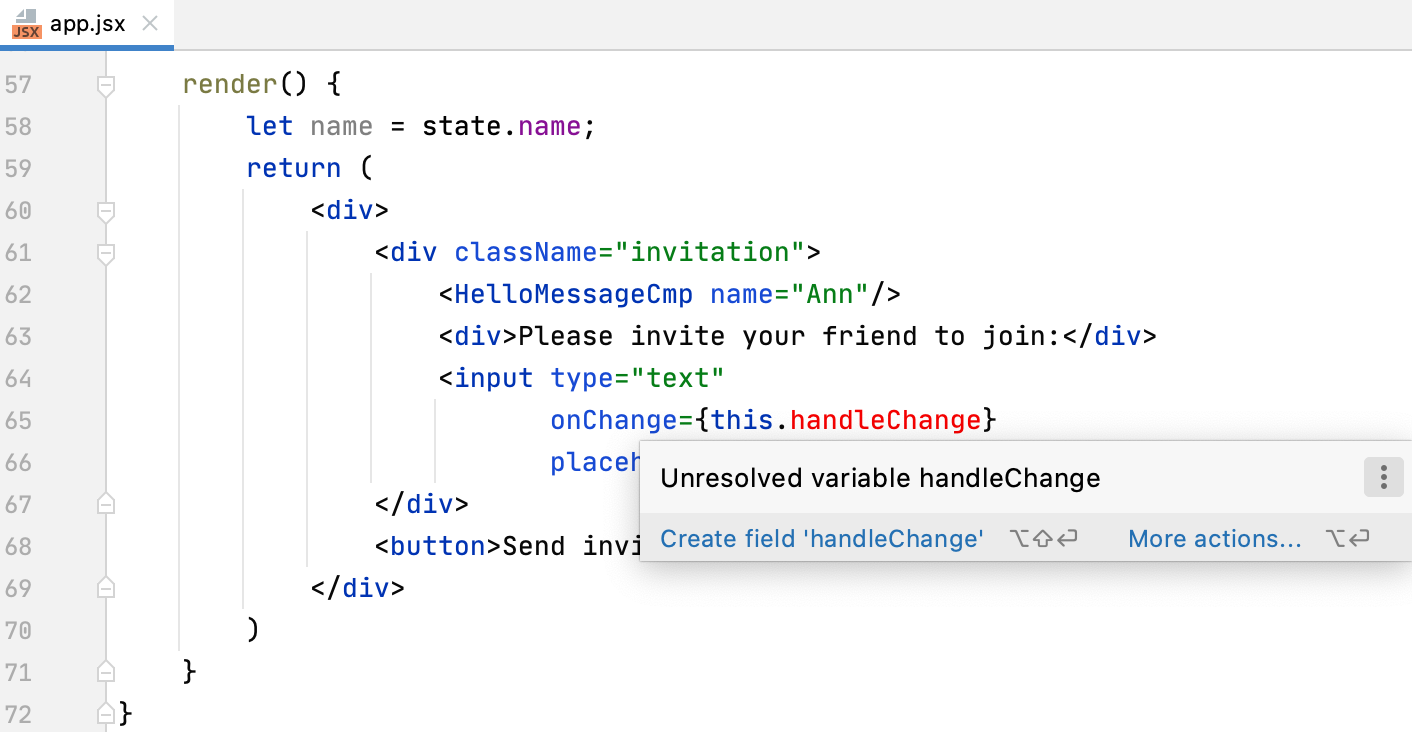
检查 React 应用程序
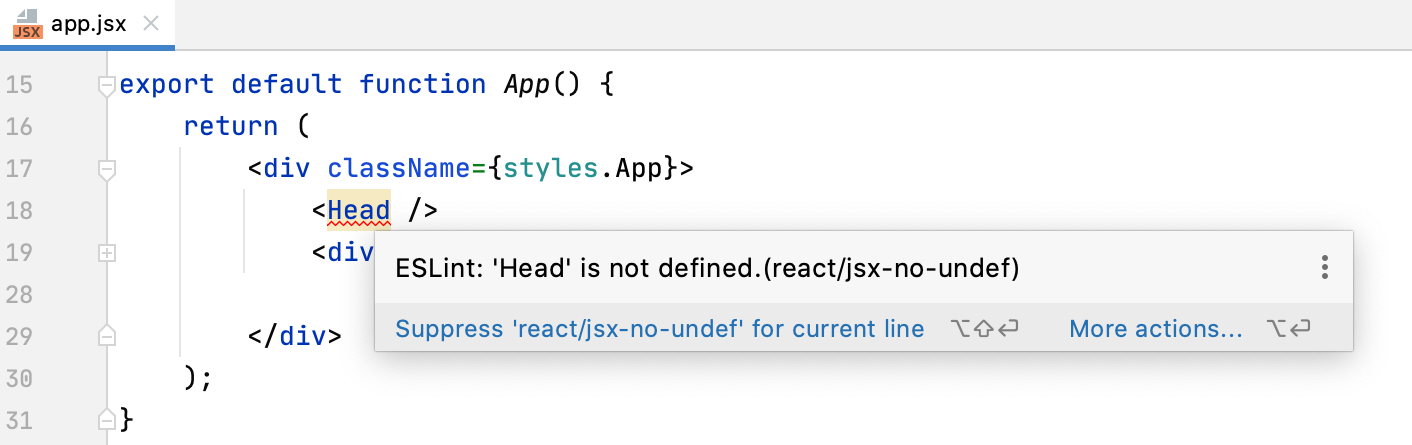
ESLint
提示
如果您使用 create-react-app 创建应用程序,则您的开发环境已预先配置为使用 ESLint。
React 应用程序中的代码重构
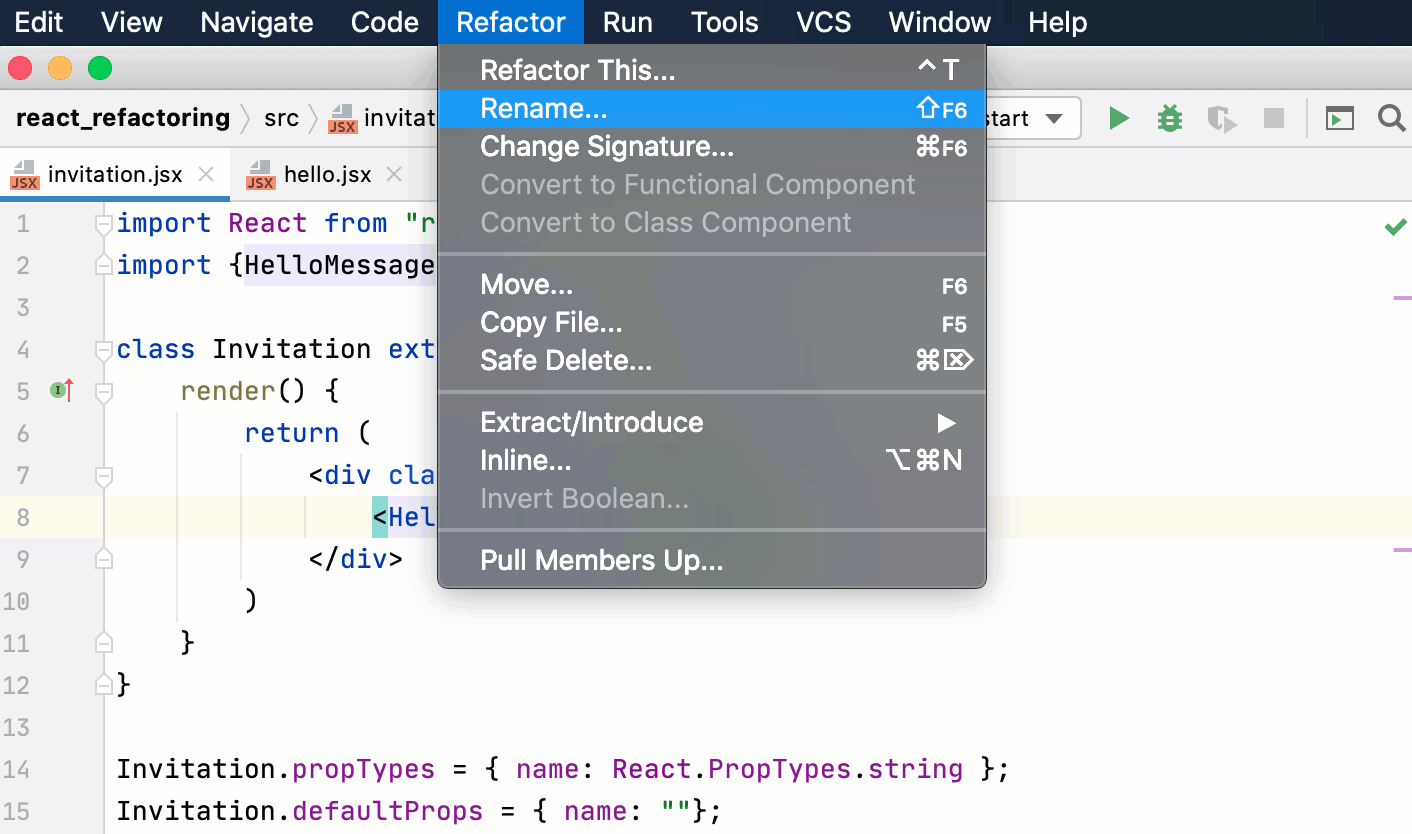
重命名组件
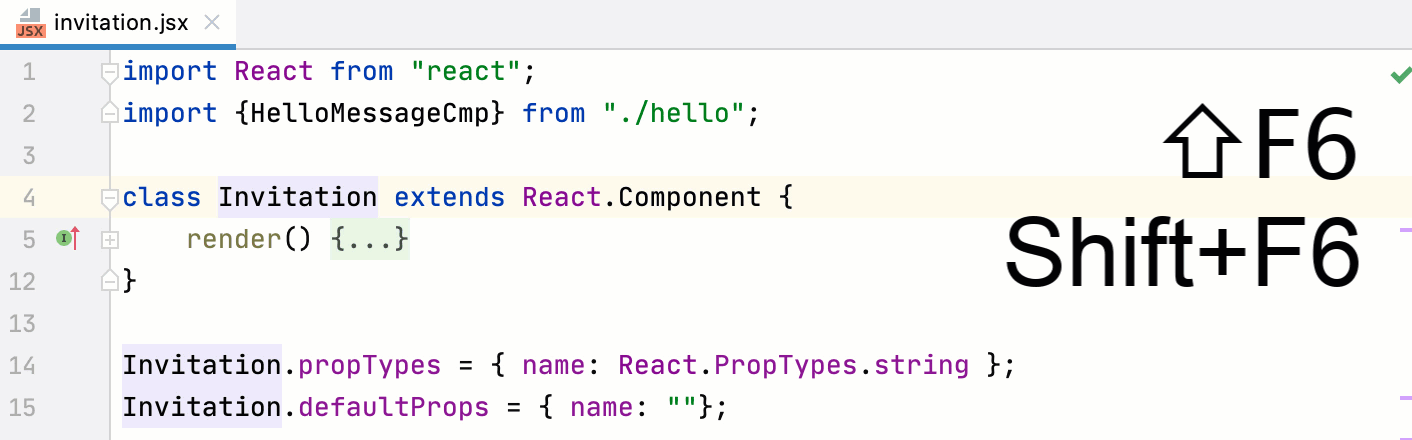
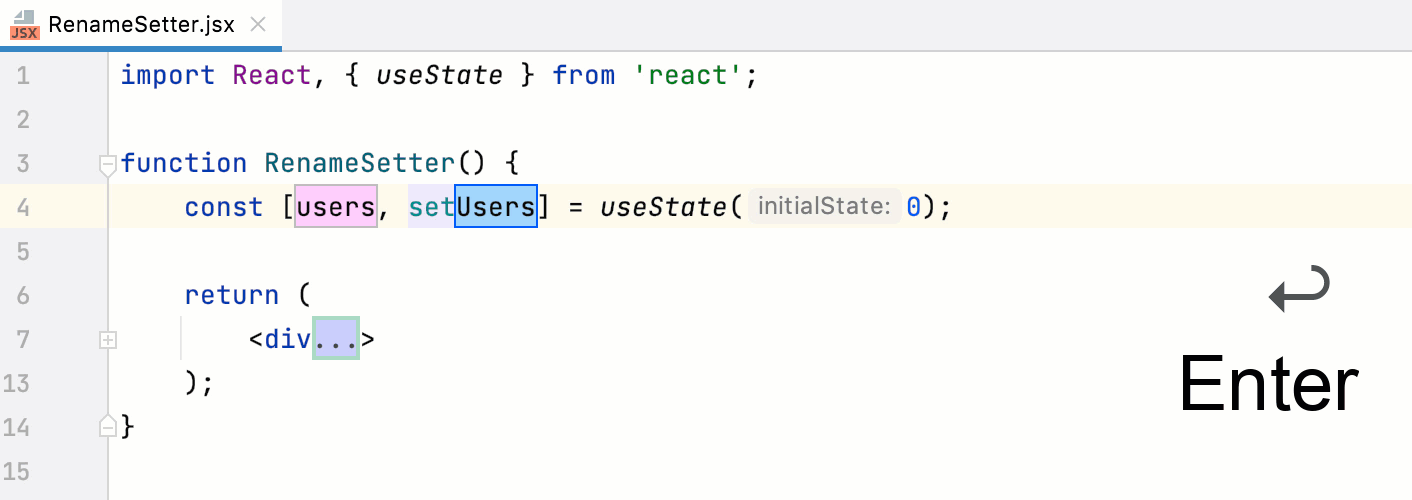
重命名状态值
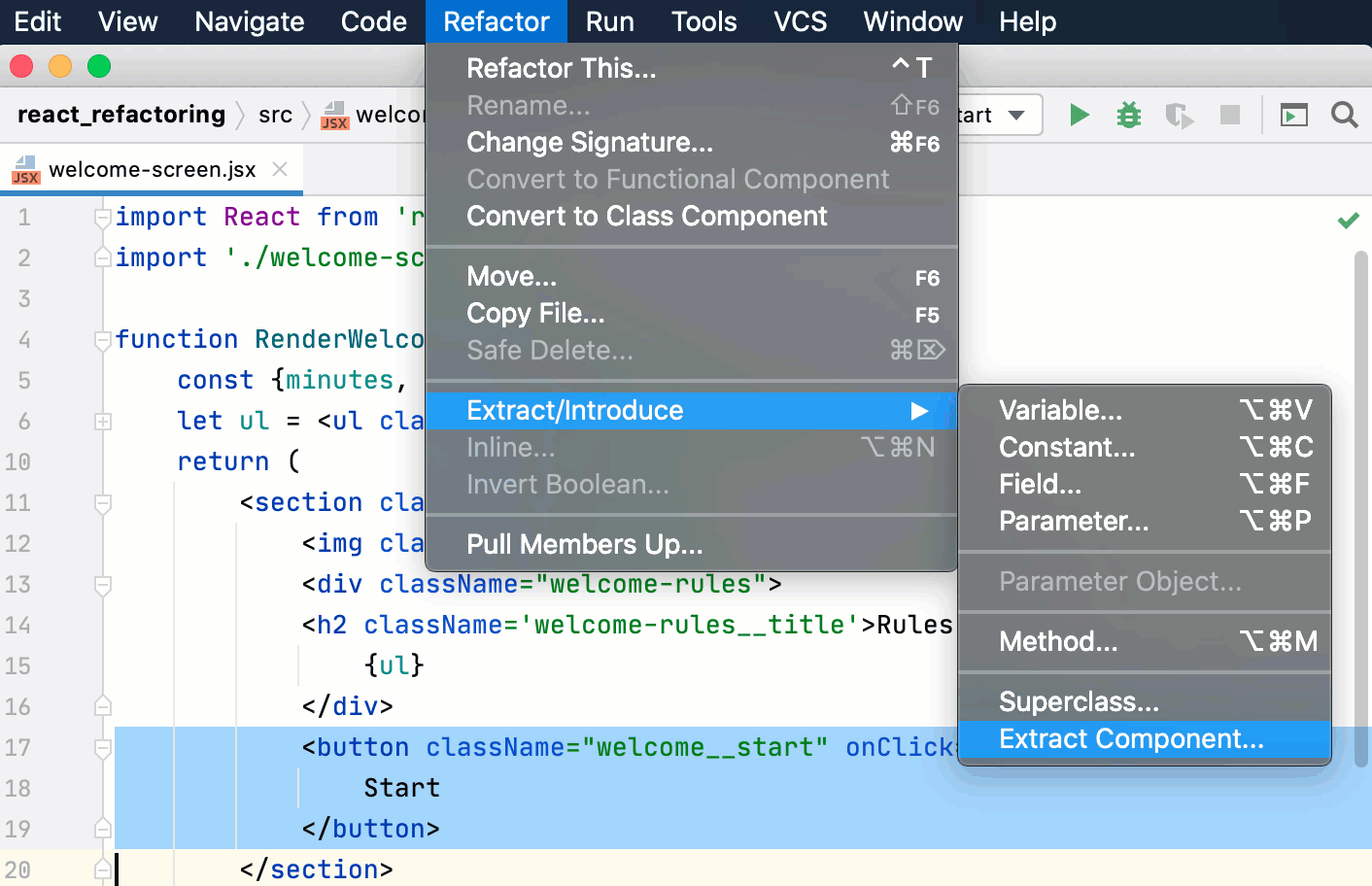
提取一个组件
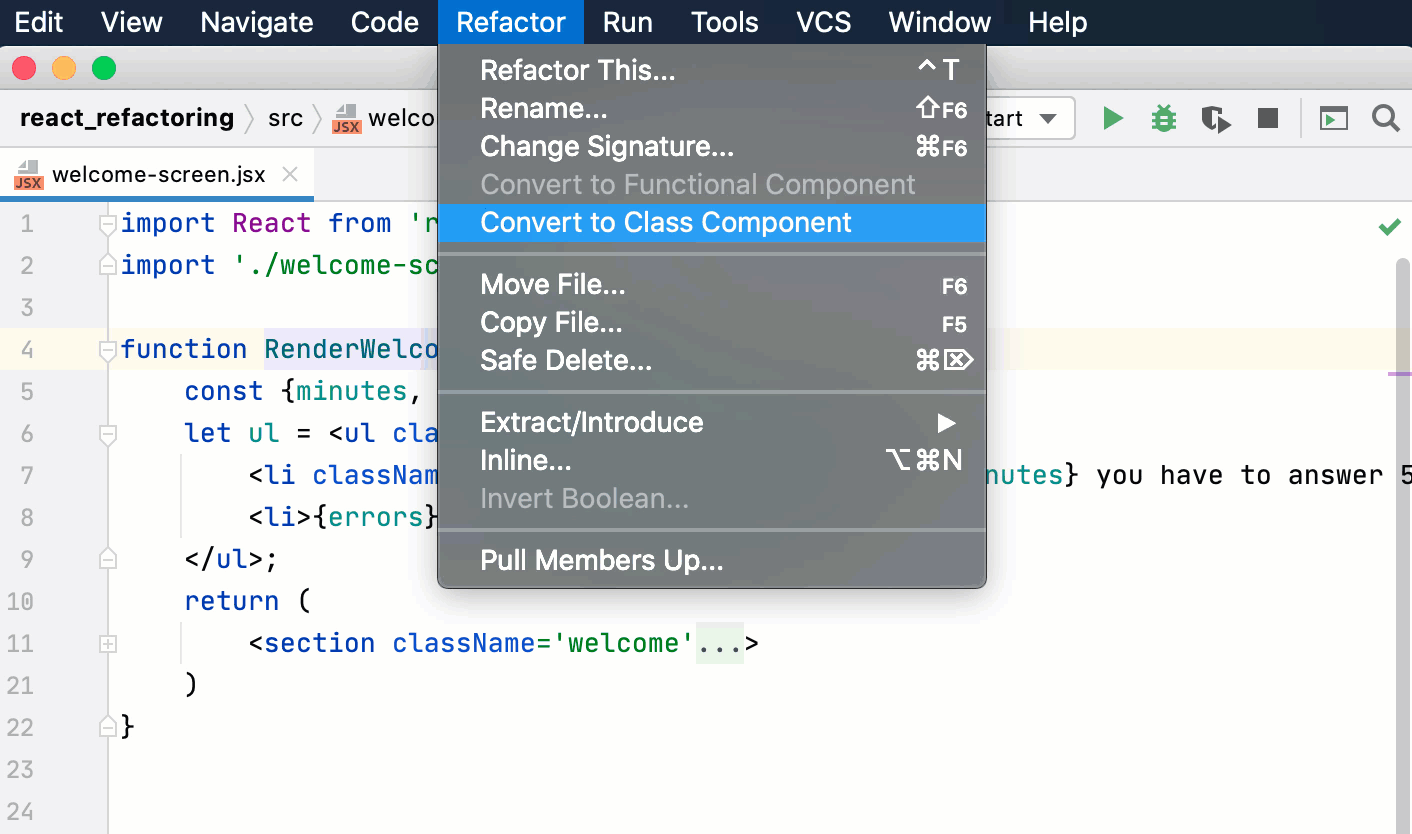
将函数转换为类组件
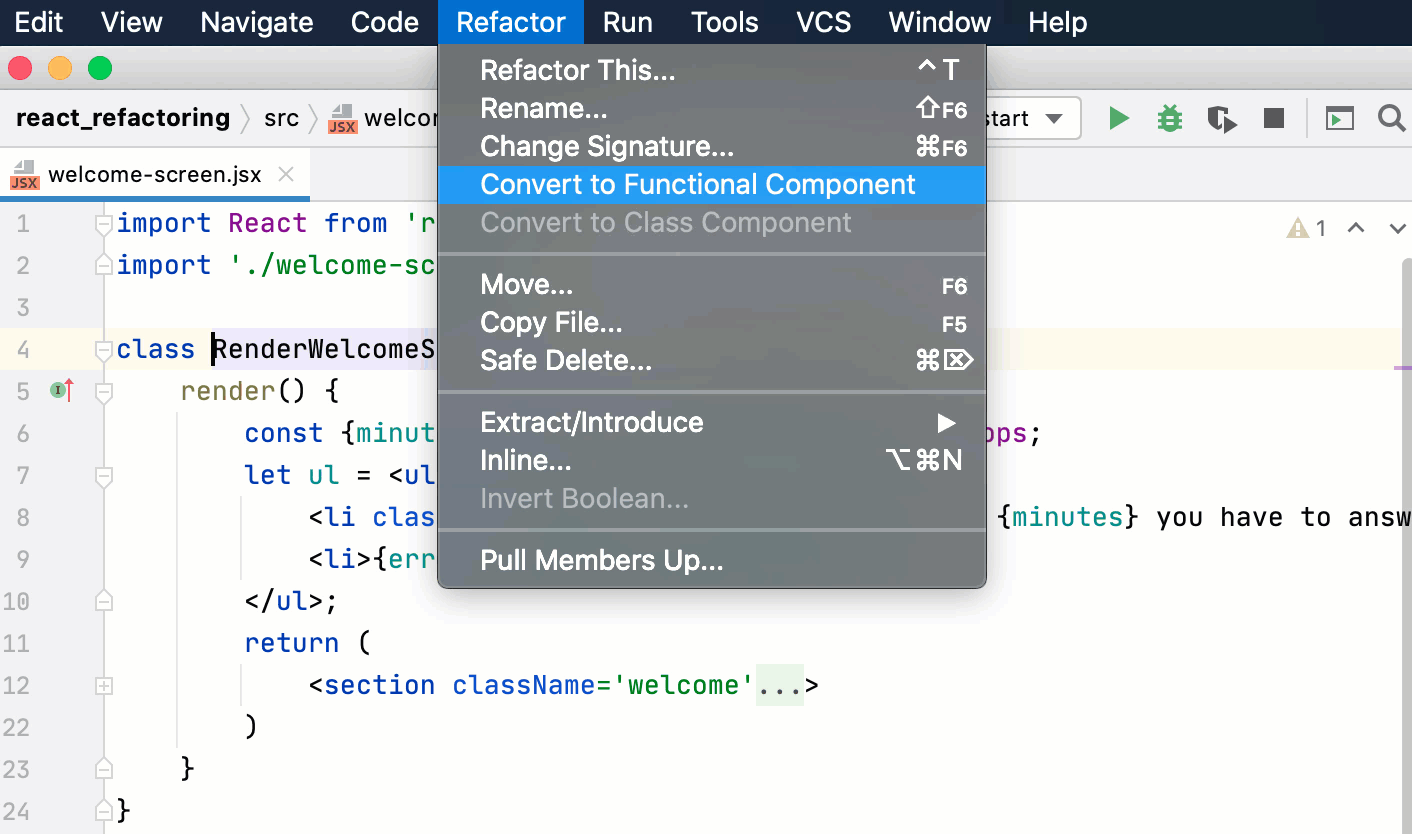
将类转换为功能组件
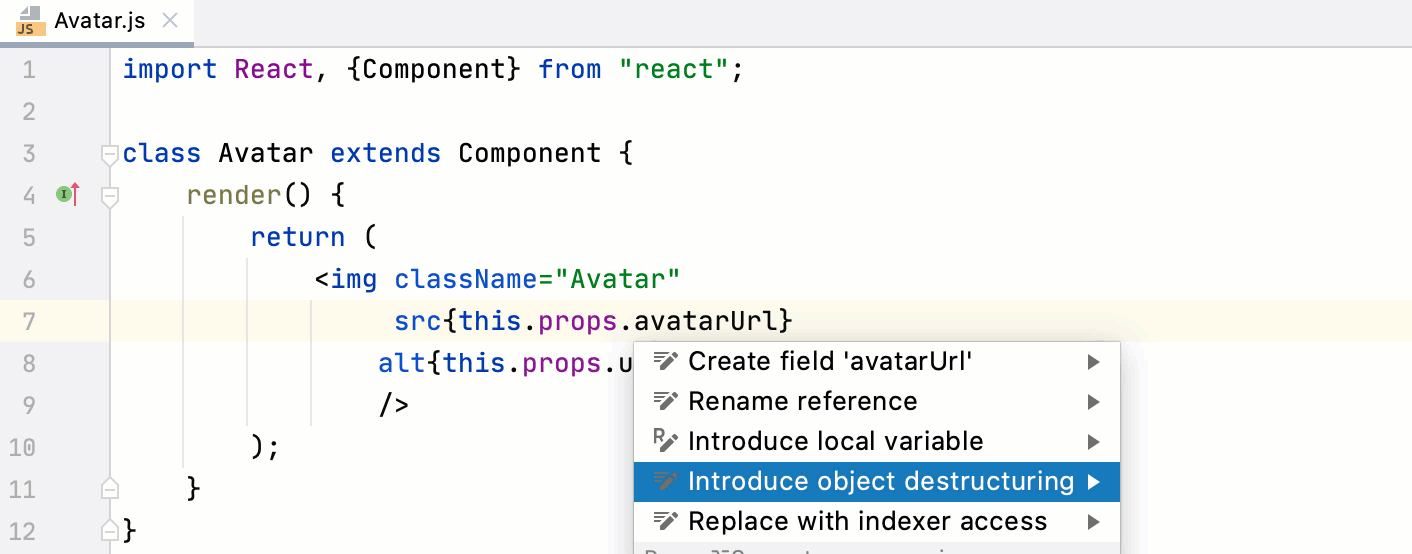
React 应用程序中的解构
运行和调试 React 应用程序
运行一个 React 应用程序
笔记
仅适用于使用
create-react-app.
从工具栏上的列表中选择npm start
 运行配置,然后单击列表旁边的 。
npm start或者,在终端 中运行或双击npm 工具窗口( )中的任务。AltF12start等待应用程序编译完成并且 Webpack 开发服务器准备就绪。
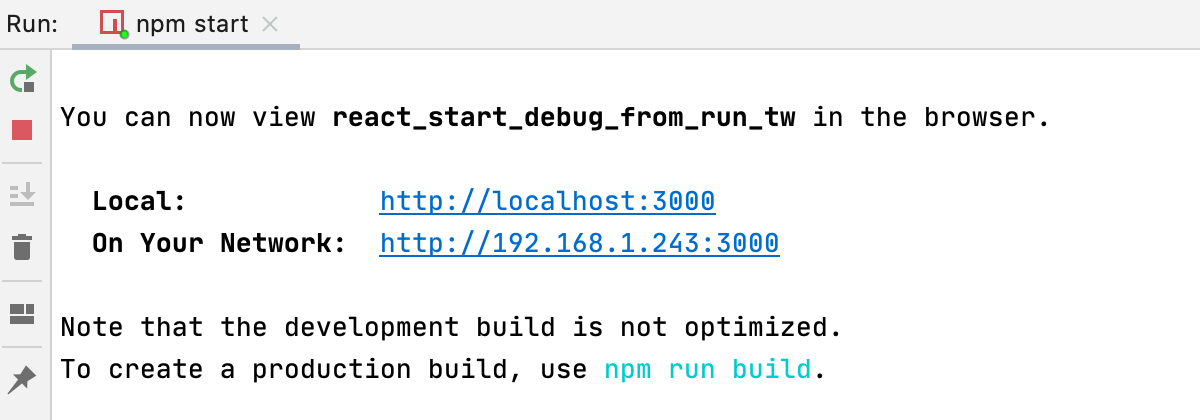
运行工具窗口或终端显示应用程序运行的 URL,默认情况下为http ://localhost:3000 /。单击此链接可查看该应用程序。
提示
得益于Webpack 热模块替换,当开发服务器运行时,只要您更改任何源文件并保存更新,您的应用程序就会自动重新加载。
调试 React 应用程序
笔记
仅适用于使用
create-react-app.仅Google Chrome和其他基于 Chromium 的浏览器支持 JavaScript 代码的调试。
调试在本地主机上运行的应用程序
在代码中设置断点。
如上所述以开发模式启动应用程序,并等待应用程序编译完毕且 Webpack 开发服务器准备就绪。
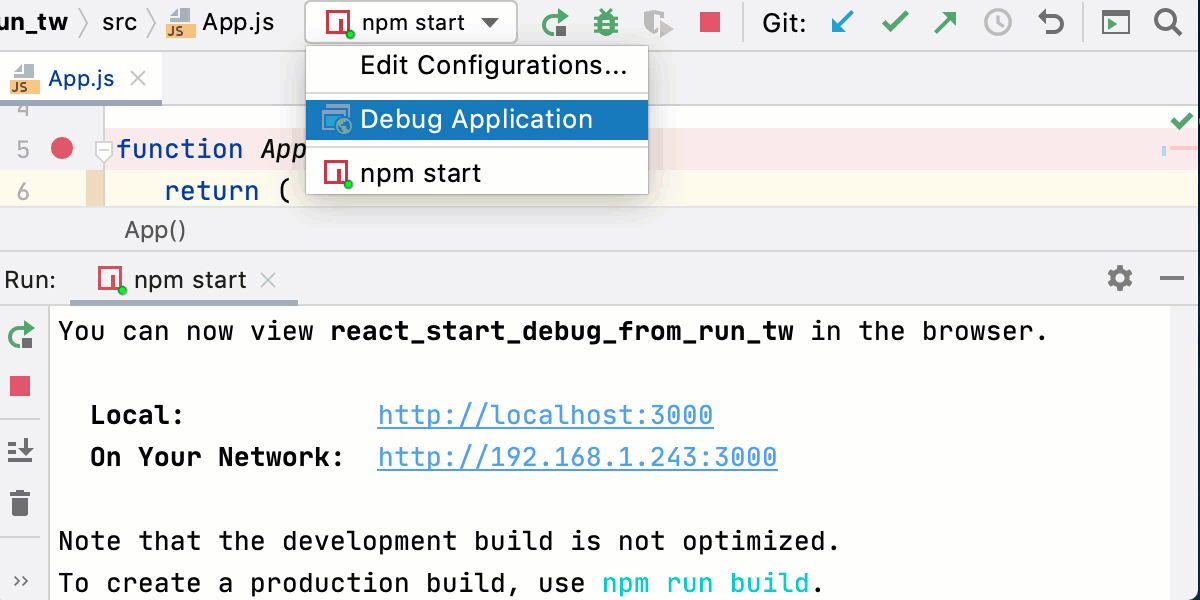
运行工具窗口或终端显示应用程序运行的 URL,默认情况下为http ://localhost:3000 /。按住并单击此 URL 链接。IntelliJ IDEA 使用自动生成的JavaScript 调试类型的调试应用程序配置启动调试会话。CtrlShift
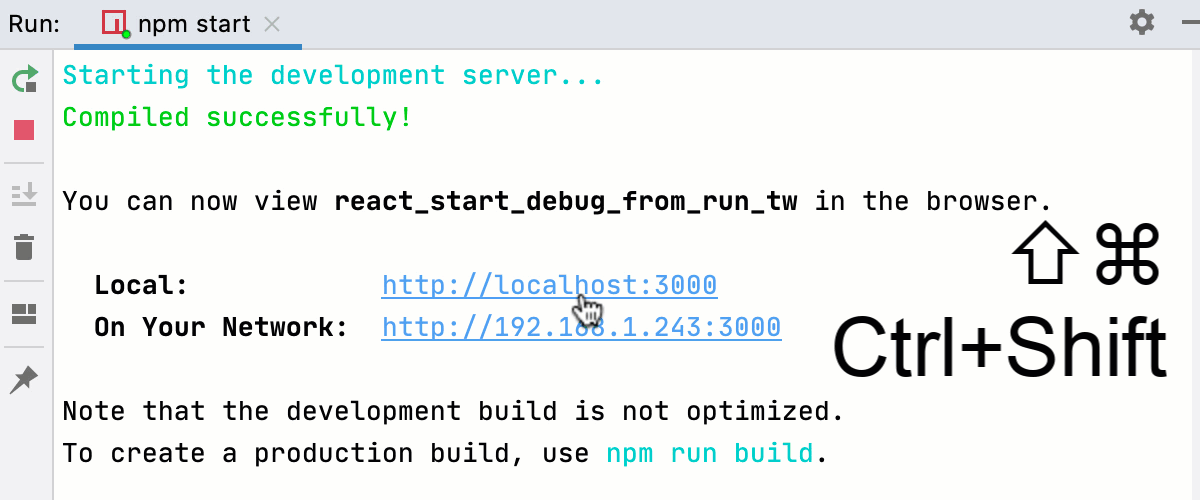 动图
动图
调试在自定义 URL 上运行的应用程序
在代码中设置断点。
如上所述以开发模式启动应用程序,并等待应用程序编译完毕且 Webpack 开发服务器准备就绪。
运行工具窗口或终端显示应用程序正在运行的 URL。复制此 URL 地址,稍后您将在调试配置中指定它。要查看您的申请,只需单击链接即可。
创建JavaScript 调试配置。为此,请转到在主菜单上的
 ,单击,然后从列表中选择“JavaScript 调试” 。在“运行/调试配置:JavaScript 调试”对话框中,将保存的 URL 粘贴到URL字段中并保存配置。
要启动新创建的配置,请从配置列表中选择它,然后单击
 列表旁边的 。
测试 React 应用程序
从编辑器运行测试
单击装订线中的
 或,然后从列表中选择运行 <test_name> 。
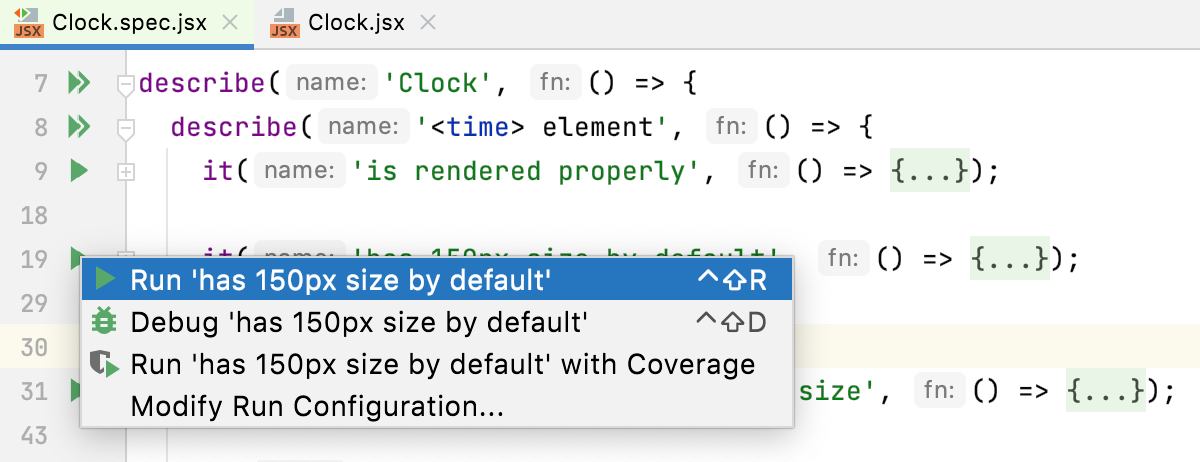
通过测试状态图标
 和
和 装订线,您还可以直接在编辑器中查看测试是通过还是失败。
提示
创建 Jest 运行/调试配置
打开“运行/调试配置”对话框(主菜单上的
),单击左侧窗格,然后从列表中选择Jest 。“运行/调试配置:Jest ”对话框打开。提示
或者,在“项目”工具窗口中选择一个测试文件,然后从上下文菜单中选择“创建 <文件名>” 。
指定要使用的节点解释器和应用程序的工作目录。默认情况下,工作目录字段显示项目根文件夹。要更改此预定义设置,请指定所需文件夹的路径。
在Jest package字段中,指定react-scripts包的路径。
在Jest 选项字段中,输入
--env=jsdom。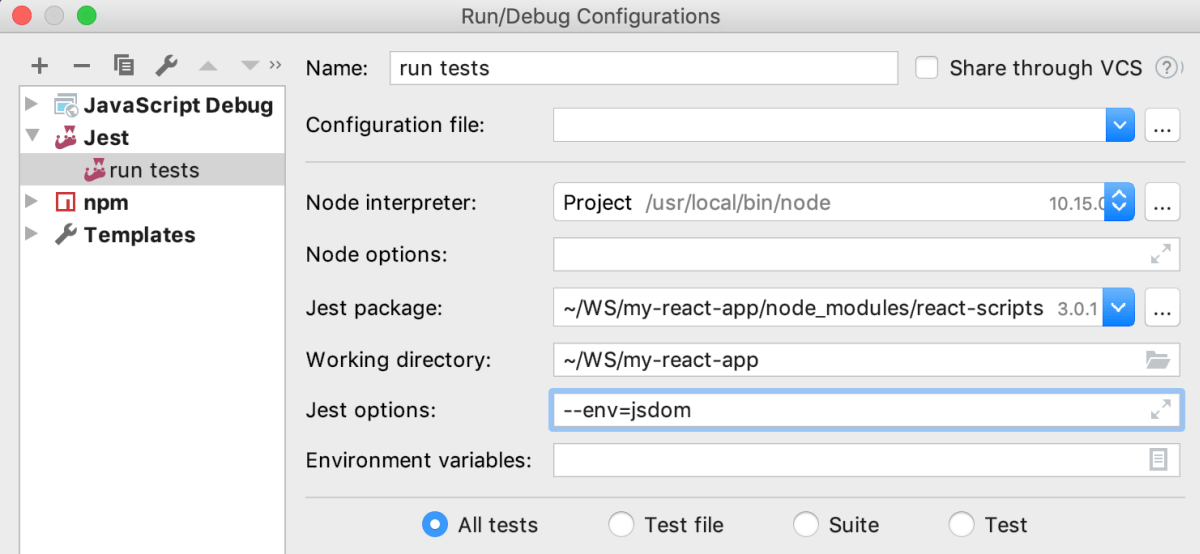
运行测试
从配置列表中选择 Jest 运行/调试配置,然后单击
 列表或工具栏上的 。
在“运行”工具窗口的“测试运行器”选项卡中监视测试执行并分析测试结果。有关更多信息,请参阅探索测试结果。
调试测试
从主工具栏上的列表中选择 Jest 运行/调试配置,然后单击
右侧的 。在打开的“调试”工具窗口中,照常进行:单步执行测试、 停止和恢复测试执行、在挂起时检查测试、在控制台中运行 JavaScript 代码片段,等等。
感谢您的反馈意见!