Vue.js
最后修改时间:2023 年 10 月 6 日Vue.js是一个用于开发用户界面和高级单页应用程序的框架。IntelliJ IDEA 为 HTML、CSS 和 JavaScript 的 Vue.js 构建块提供支持,并为组件提供 Vue.js 的完整读取代码,包括单独的文件、属性、属性、方法、槽名称等中定义的组件。
使用内置调试器,您可以直接在 IntelliJ IDEA 中调试 Vue.js 代码,它可以自动生成您所需的必要运行/调试配置:启动开发服务器并在开发模式下启动应用程序的npm配置,以及启动调试会话的JavaScript调试配置。
在你开始之前
下载并安装Node.js。
确保在您的项目中配置了本地 Node.js 解释器:打开“设置”对话框 ( ) 并转到“语言和框架”|节点.js。Node解释器字段显示默认项目 Node.js 解释器。CtrlAlt0S
从配置本地 Node.js 解释器了解更多信息。
确保JavaScript 和 TypeScript、JavaScript 调试器和Vue.js所需的插件已在“设置” | 上启用。插件页面,选项卡安装已。有关更多信息,请参阅管理插件。
创建一个新的 Vue.js 应用程序
创建新的Vue.js应用程序的推荐方法是create-vue官方Vue项目脚手架工具,IntelliJ IDEA使用npx下载并运行该工具。
您仍然可以使用Vue CLI,如果您选择此选项,IntelliJ IDEA 又下载并运行它npx。
当然,您可以自己下载这些工具,或者创建一个空的 IntelliJ IDEA 项目并使用 Vue.js 和其他工具(例如Vite、babel、webpack、ESLint等)引导它。
选择文件|新建|从主菜单进行项目或单击点击屏幕上的“新建项目”按钮。
在“新建项目”对话框中,选择右侧第八中的Vue.js。
在右边,指定项目名称和要在其中创建项目的文件夹。在Node Interpreter字段中,指定要使用的Node.js解释器。从列表中选择已配置的解释器,或选择“添加” ”以配置新的解释器。
从Vue CLI列表中,选择npx --package @vue/cli vue。
或者,对于 npm 版本 5.1 及更早版本,您可以
@vue/cli通过npm install --g @vue/cli在终端 中运行来自行安装的分区。创建应用程序时,选择存储包的文件夹。AltF12@vue/cli当您单击创建时,IntelliJ IDEA 会生成一个特定于 Vue.js 的项目,其中包含所有必需的配置文件并下载必要的依赖项。您可以在“运行”工具窗口中查看详细信息。
创建一个空的 IntelliJ IDEA 项目
选择文件|新建|从主菜单进行项目或单击点击屏幕上的“新建项目”按钮。
在“新建项目”中选择对话框,在右边的第八个中选择“JavaScript”。
在右边,选择JavaScript并单击下一步。
在左右的第二页上,指定项目名称并要在其中创建项目的文件夹。
单击“完成”后,IntelliJ IDEA 将创建并打开一个空项目。
在空项目中安装Vue.js
打开将在其中使用Vue.js 的空项目。
在嵌入式终端( ) 中,键入:AltF12
npm install vue
提示
或者,按照Vue.js安装说明进行操作。
从现有的 Vue.js 应用程序开始
要继续开发现有的 Vue.js 应用程序,请在 IntelliJ IDEA 中打开它并下载所需的依赖项。
打开计算机上已有的应用程序源
单击欢迎屏幕上的“打开”或“导入”,或选择“文件”|“导入”。从主菜单打开。在打开的对话框中,选择存储源的文件夹。
从版本控制中检查应用程序源
点击欢迎屏幕上的从VCS获取。
或者,选择文件 |新 |来自版本控制或 Git 的项目|从主菜单克隆...。
您可能会看到与您的项目关联的任何其他版本控制系统,而不是主菜单中的Git 。例如,Mercurial或Perforce。
在打开的对话框中,从列表中选择您的版本控制系统,并指定用于检查应用程序源的存储库。有关更多信息,请参阅查看项目(克隆)。
下载依赖项
在弹出窗口中单击运行“npm install”或运行“yarn install” :
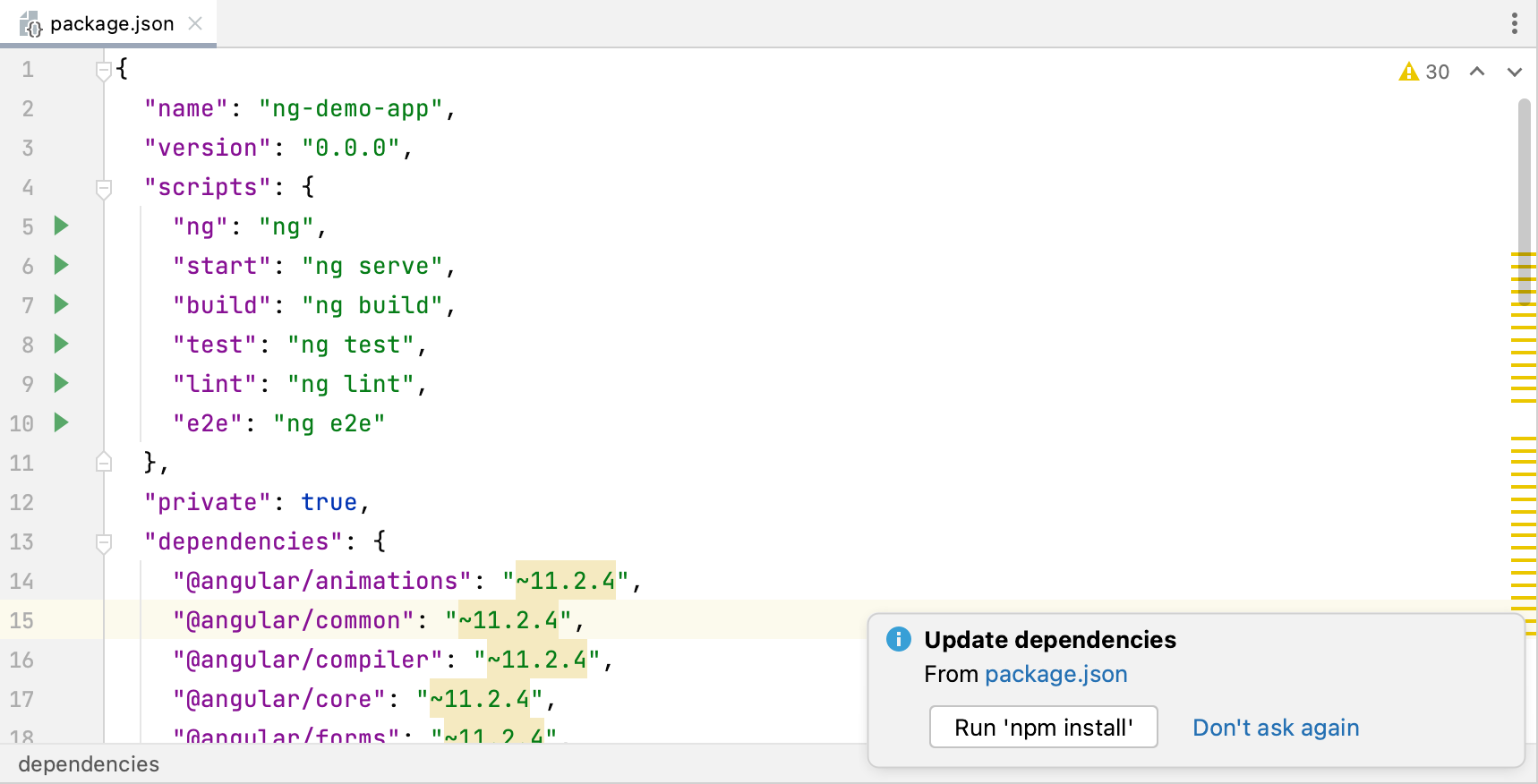
您可以使用npm、Yarn 1或Yarn 2 ,详细信息请参阅npm 和 Yarn 。
从编辑器或项目工具窗口中package.json的上下文菜单中选择运行“npm install”或运行“yarn install”。
项目安全
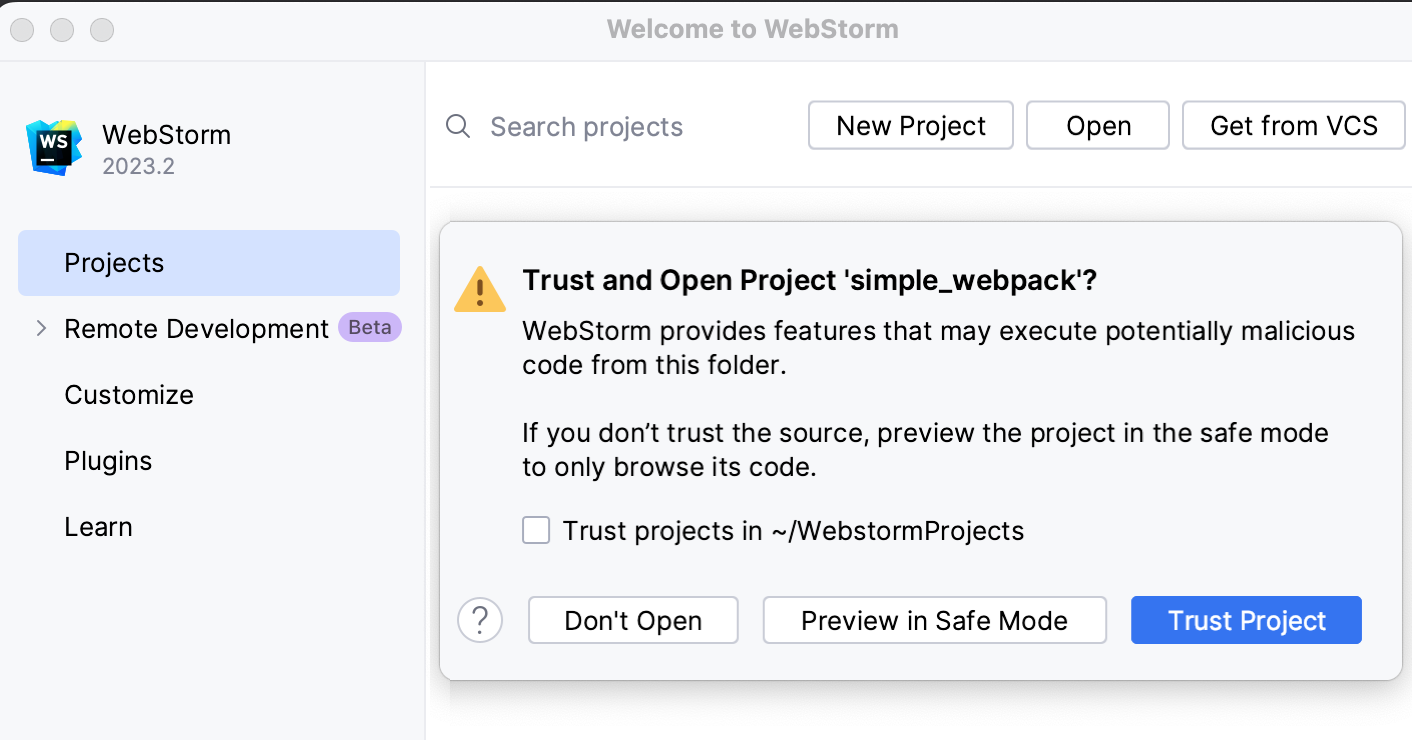
当您打开在 IntelliJ IDEA 外部创建并导入其中的项目时,IntelliJ IDEA 会显示一个对话框,您可以在其中决定如何使用不熟悉的源代码处理该项目。

选择以下选项之一:
在安全模式下预览:在这种情况下,IntelliJ IDEA 以预览模式打开项目。这意味着您可以浏览项目的源代码,但无法运行任务和脚本或运行/调试项目。
IntelliJ IDEA 在编辑器区域顶部显示一条通知,您可以单击“信任项目...”链接并随时加载您的项目。
信任项目:在这种情况下,IntelliJ IDEA 打开并加载项目。这意味着项目已初始化,项目的插件已解析,依赖项已添加,并且所有 IntelliJ IDEA 功能均可用。
不要打开:在这种情况下,IntelliJ IDEA 不会打开该项目。
从项目安全中了解更多信息。
提示
从欢迎屏幕或通过文件 |创建的项目 新 | 中描述的项目将自动被视为可信。
编写和编辑您的代码
在.vue文件中,IntelliJ IDEA 识别script、style和template块。您可以在标签内使用 JavaScript 和 TypeScript script、在标签内使用样式表语言style以及在template标签内使用 HTML 和 Pug。
当您在标签内使用 TypeScript 时script,IntelliJ IDEA 会调用TypeScript 语言服务进行类型检查,并在TypeScript工具窗口的错误和编译错误选项卡中显示检测到的错误。或者,您可以使用 TsLint,如使用 TSLint 在 Vue.js 组件中检查 TypeScript中所述
Vue.js 组件
IntelliJ IDEA 可以识别.vue文件类型,并为 Vue.js 组件提供专用的.vue文件模板。
创建 Vue.js 组件
在 “项目”工具窗口中,选择新组件的父文件夹,然后从列表中选择“Vue 组件” 。
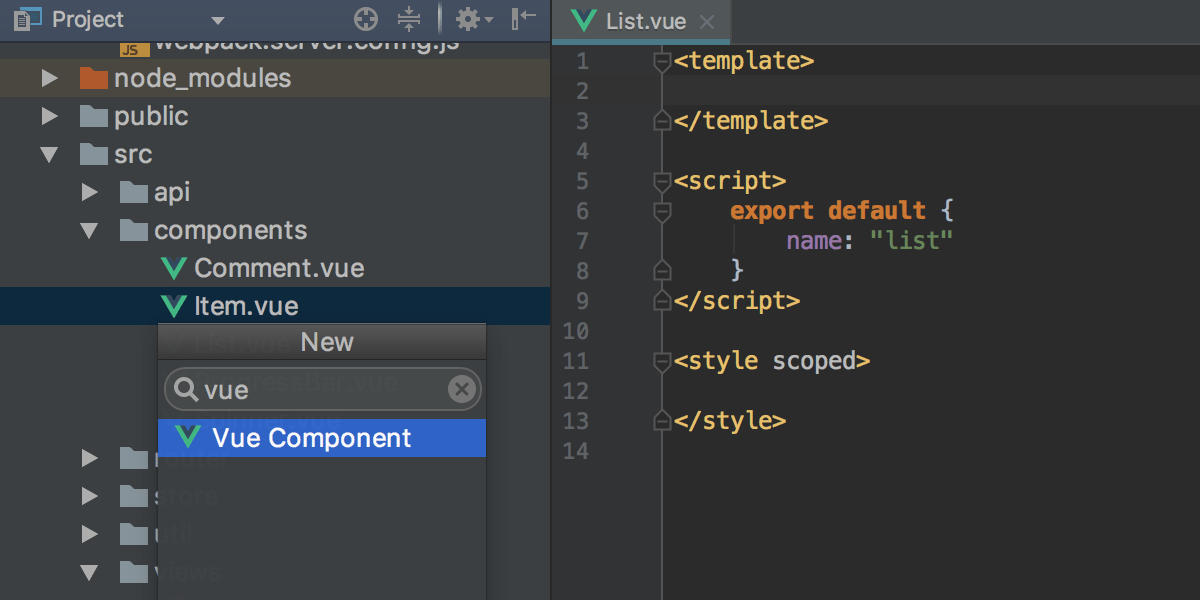
您还可以从现有组件中提取新的 Vue.js 组件,无需任何复制和粘贴,而是使用专用的意图操作或重构。新提取的模板中使用的所有数据和方法都保留在父组件中。IntelliJ IDEA 将它们传递给具有属性的新组件并复制相关样式。
提取成分
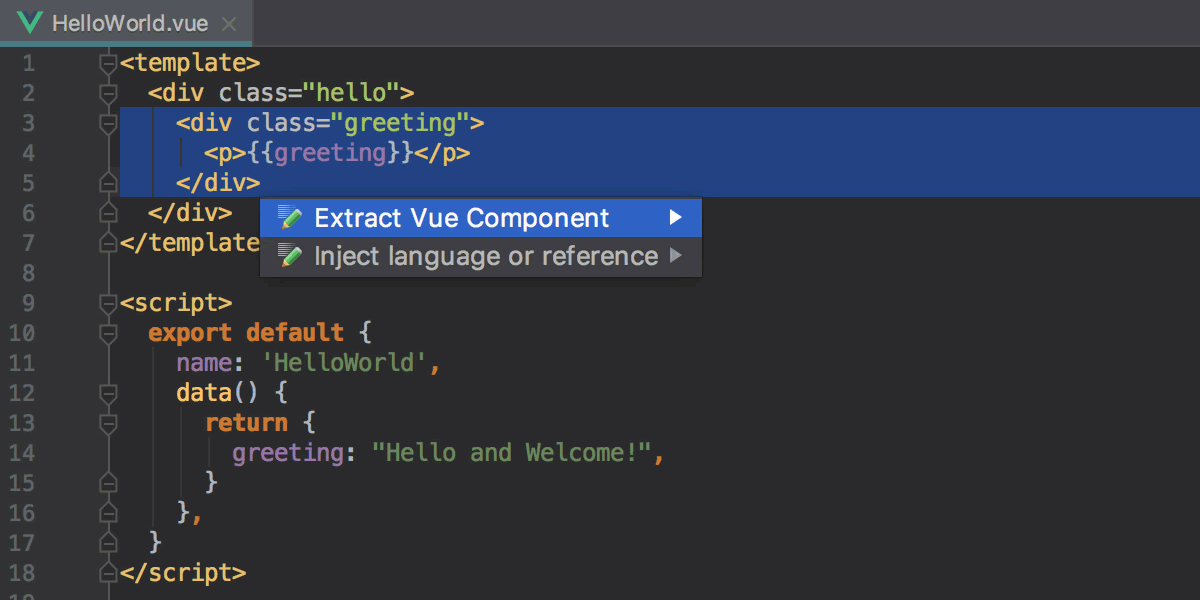
选择要提取的模板片段并调用组件提取:
要使用意图操作,请按,然后从列表中选择“提取 Vue 组件” 。AltEnter
要使用重构,请选择Refactor | 摘录| 从主菜单或所选内容的上下文菜单中提取 Vue 组件。
输入新组件的名称。如果该名称已被使用或无效,IntelliJ IDEA 将显示警告。否则,将创建一个新的单文件组件并将其导入到父组件中。
动图
笔记
Extract Vue 组件重构只能就地进行,因此请确保在编辑器|编辑器中选择了在编辑器中重构选项。IDE 设置的 代码编辑页面。CtrlAlt0S
代码完成
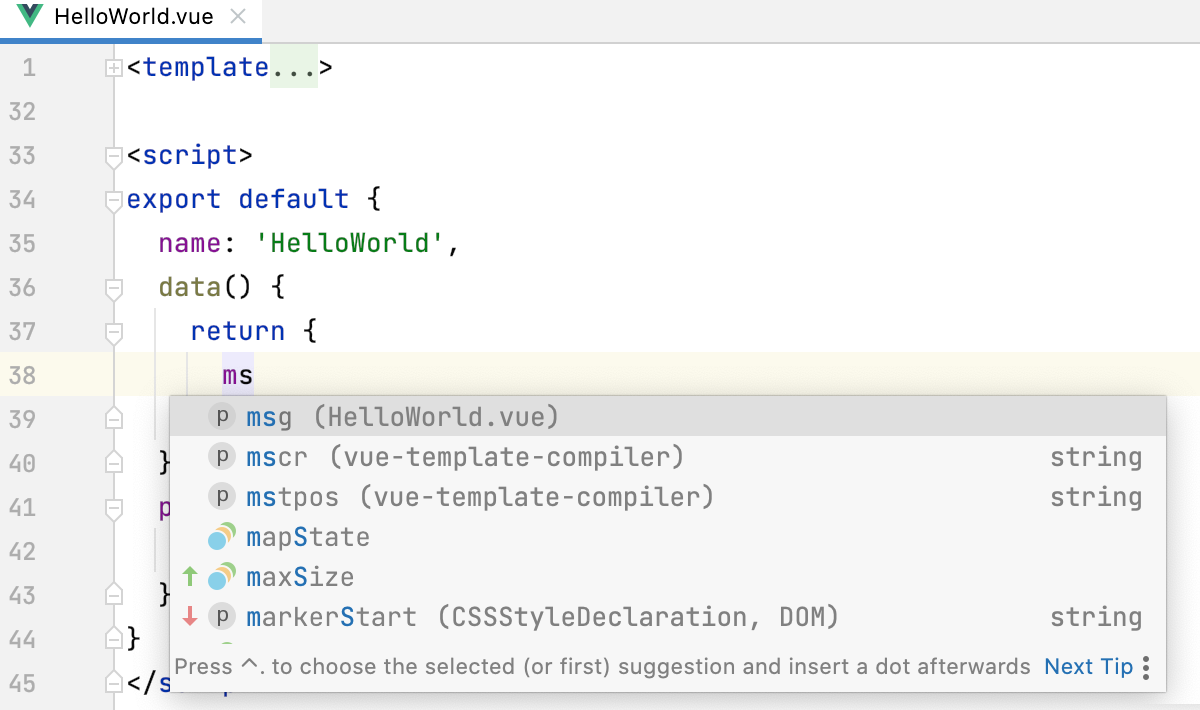
脚本、样式和模板块内的完整代码
script默认情况下,IntelliJ IDEA 为 ECMAScript 6 内部块和 CSS 内部块提供代码完成style。
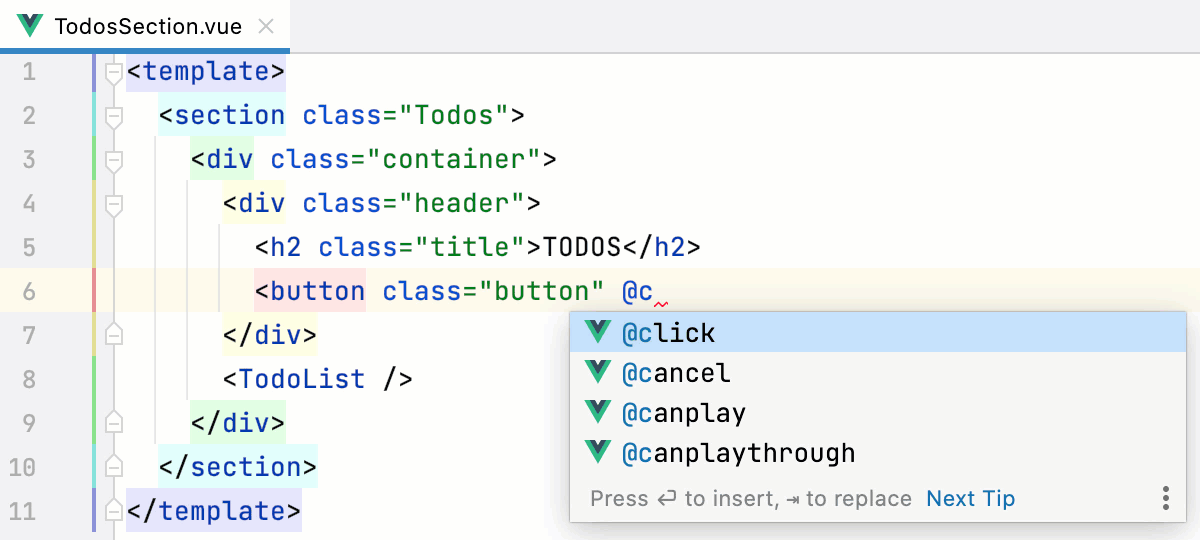
在标签内,可以使用
template代码补全以及导航至 Vue.js 组件和属性的定义。CtrlSpaceCtrl0B
动图
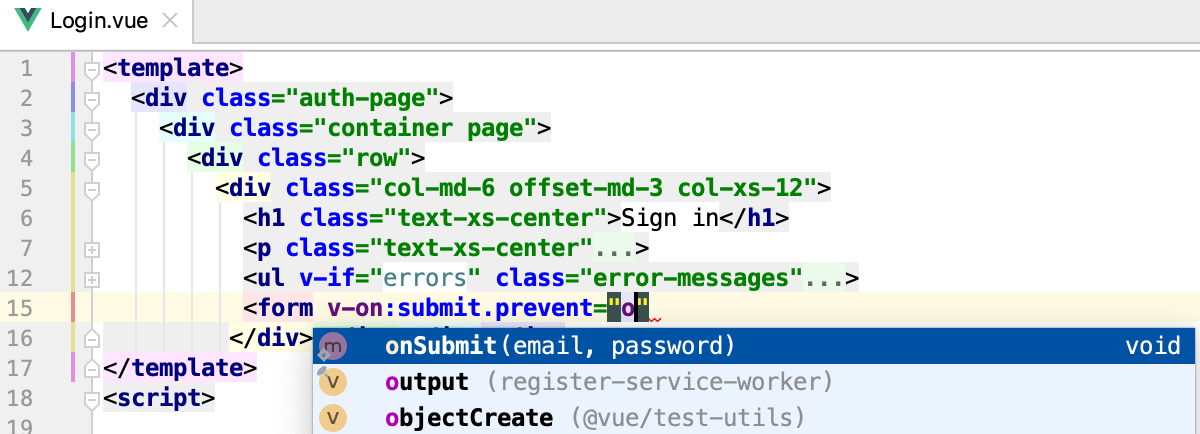
完整的 Vue.js 属性和方法
IntelliJ IDEA 还建议完成 Vue.js 属性、
data对象中的属性、计算属性和方法。
动图
完整插槽名称
IntelliJ IDEA为库组件和项目中定义的组件的槽名称提供补全功能。
如果您的项目包含具有命名槽的组件,IntelliJ IDEA 会在标签
v-slot指令中显示这些名称的建议template。如果您使用Vuetify、Quasar或BootstrapVue,还可以使用插槽名称的代码完成功能。
在单独的文件中定义的完整组件
如果一个组件在多个文件中定义,IntelliJ IDEA 会识别组件各部分之间的链接,并为属性、数据和方法提供正确的代码完成。
例如,如果组件的各个部分在单独的 JavaScript 和样式表文件中定义,这些文件通过属性在vue文件中链接
src,则 JavaScript 中定义的属性将像方法一样在模板中正确完成。组件属性中的模板文字内的模板
template会完成,就像此代码位于标签内一样template。如果在单独的 HTML 文件中定义模板然后链接到属性,则也可以完成
template。
Vue.js 注入中的完整代码
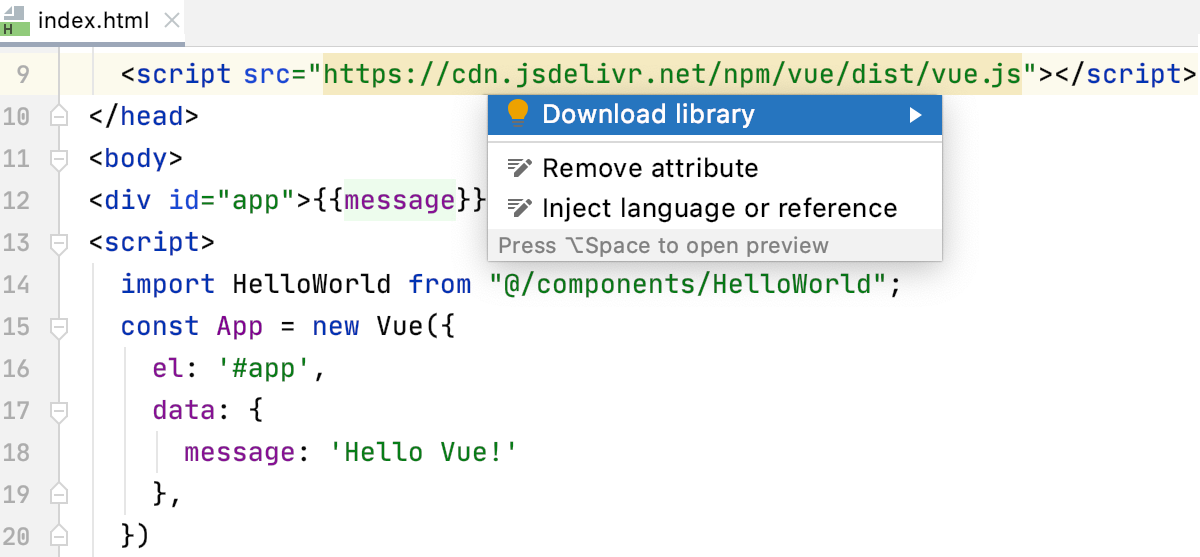
在 HTML 文件内的 Vue.js 注入中,IntelliJ IDEA 会识别 Vue.js 语法并相应地突出显示您的代码。您还可以从 HTML 文件中的 CDN 链接的 Vue.js 库中获取符号的补全,而无需将这些库添加到项目依赖项中。

打开带有指向外部 Vue.js 库的 CDN 链接的 HTML 文件。IntelliJ IDEA 突出显示了该链接。
要启用库的完成功能,请按链接并从列表中选择下载库。或者,将鼠标悬停在链接上并单击“下载库”。AltEnter
该库已添加到“设置”| “JavaScript 库”列表中。语言和框架 | JavaScript | 图书馆页面。有关更多信息,请参阅配置通过 CDN 链接添加的库。
参数提示
参数提示显示方法和函数中的参数名称,使代码更易于阅读。默认情况下,仅对文字或函数表达式的值显示参数提示,但对命名对象不显示参数提示。
配置参数提示
打开“设置”对话框 ( ) 并转到编辑器 | 镶嵌提示。CtrlAlt0S
展开参数名称下的Vue。
通过选择相应的复选框来指定要显示参数提示的上下文。
预览显示您在设置中所做的更改如何影响代码外观。
对于某些方法和函数,IntelliJ IDEA 不会在任何上下文中显示参数提示。单击排除列表...查看这些方法和函数,可能为它们启用参数提示,或将新项目添加到列表中。
要隐藏任何上下文中任何值类型的参数提示,请清除参数名称下的Vue 模板复选框。
Vue.js 实时模板
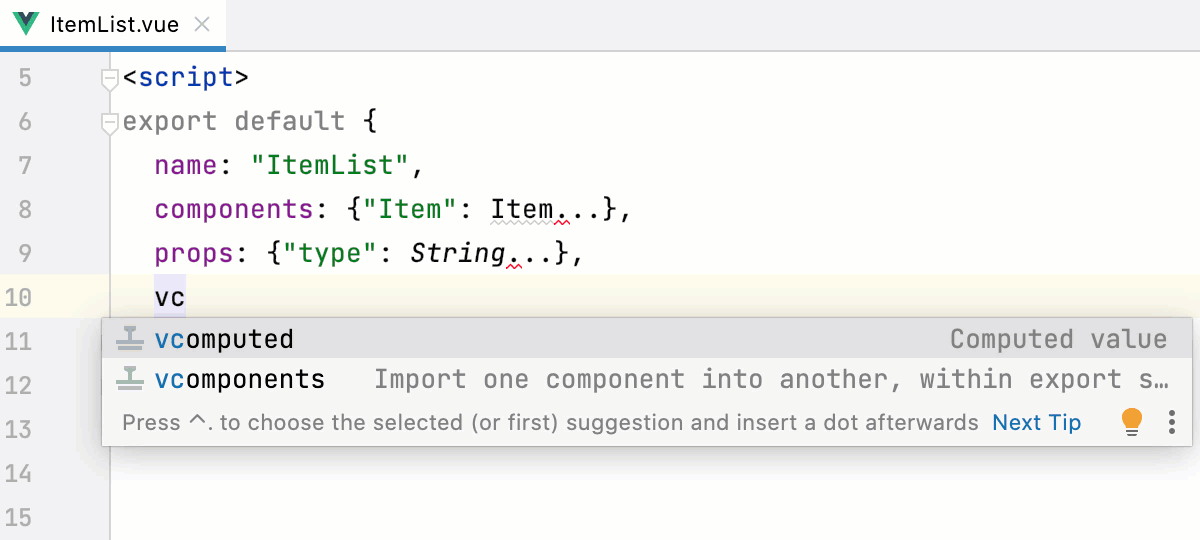
借助 IntelliJ IDEA,您可以使用改编自Sarah Drasner 创建的集合的 Vue.js 实时模板集合。
键入要使用的模板的缩写,或按并从可用模板列表中选择它。Ctrl0J
要展开模板,请按。Tab
要在模板内从一个变量移至另一个变量,请再按一次。Tab
动图
Vue.js 应用程序中的 Nuxt.js
借助 IntelliJ IDEA,您可以在 Vue.js 应用程序中使用Nuxt.js框架。在 IntelliJ IDEA 中设置Nuxt.js应用程序的推荐方法是使用 create-nuxt-app 命令。或者,您可以在现有项目中安装Nuxt.js。
使用 create-nuxt-app 创建项目
创建一个空的 IntelliJ IDEA 项目。
选择文件 | 新 | 从主菜单进行项目或单击欢迎屏幕上的“新建项目”按钮。
在“新建项目”对话框中,在左侧窗格中选择“Javascript” 。
在右侧窗格中,再次选择JavaScript并单击下一步。
在向导的第二页上,指定项目文件夹和名称,然后单击“完成”。
打开嵌入式终端( ) 并输入:AltF12
npx create-nuxt-app <project name>或者
yarn create nuxt-app <project name>向导会问您一些问题。回答完问题后,Nuxt 项目将在当前文件夹中初始化,并可以在 IntelliJ IDEA 中使用。
从Nuxt.js 官方网站了解更多信息。
在现有项目中安装 Nuxt.js
打开嵌入式终端( ) 并输入:AltF12
npm install --save nuxt
安装@nuxt/types包
使用该@nuxt/types包,您可以获得更好的代码完成效果。
如果您使用的是 2.9.0 及以上的 Nuxt.js 版本并且未
@nuxt/types安装该软件包,IntelliJ IDEA 会通知您并建议将其安装为开发依赖项。单击通知弹出窗口中的Install @nuxt/types as dev dependency链接。

如果关闭弹出窗口,您仍然可以
@nuxt/types通过单击事件日志工具窗口(视图 | 工具窗口 | 事件日志)中的Install @nuxt/types as dev dependency链接进行安装。或者,打开嵌入式终端( ) 并输入:AltF12
npm install --save-dev @nuxt/types
Nuxt.js 感知编码帮助
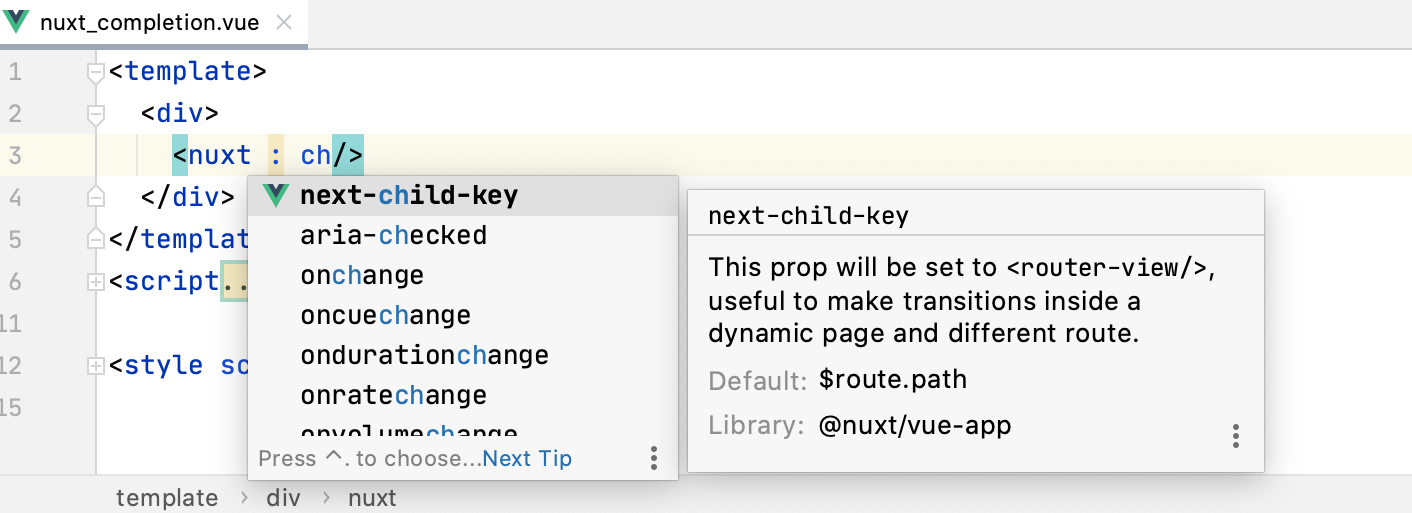
IntelliJ IDEA 建议代码完成并显示所有核心 Nuxt.js 组件的快速文档。

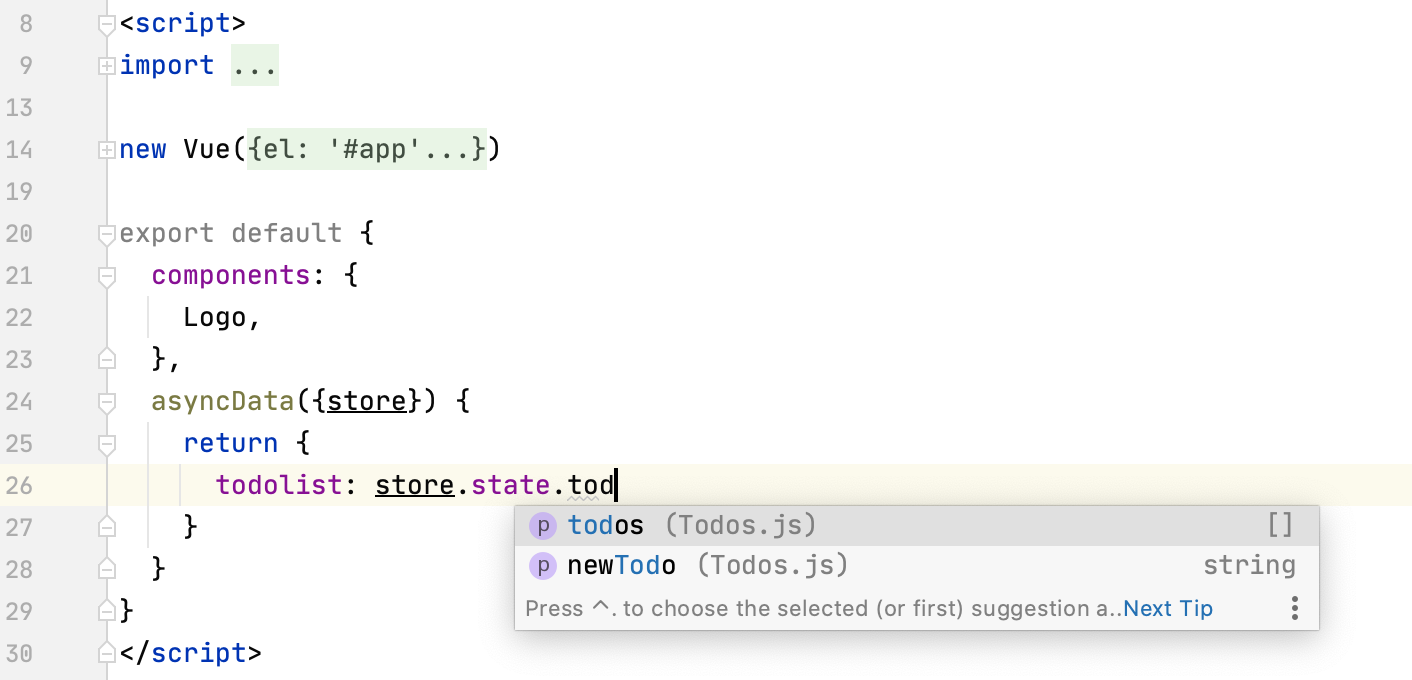
IntelliJ IDEA 解析对Vuex 存储的引用并为它们提供突出显示和补全。

IntelliJ IDEA 解析对存储在静态文件夹中的资源的所有引用。<img src='/logo.png/>
编辑 nuxt.config.js
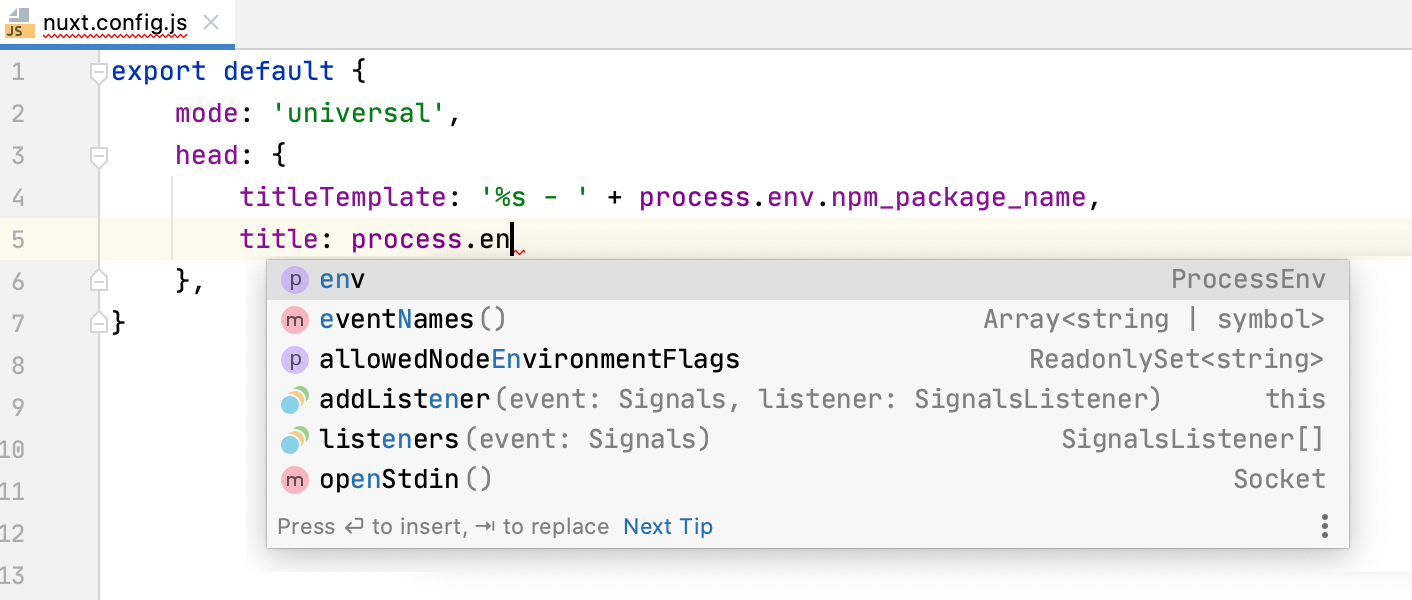
IntelliJ IDEA 为nuxt.config.js配置文件提供正确的补全建议。

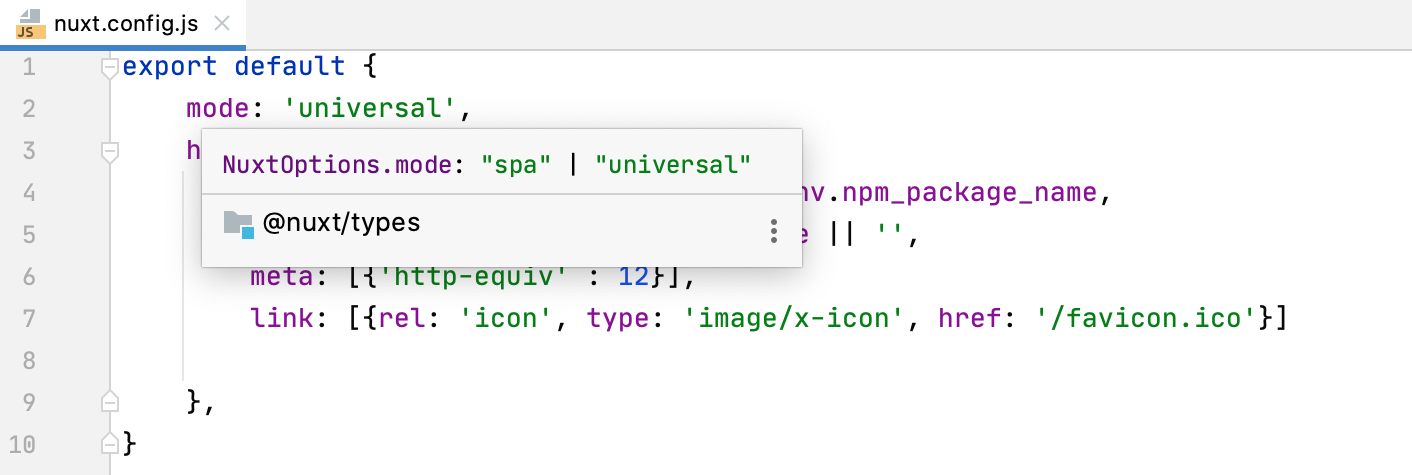
将鼠标悬停时,您还会看到文档弹出窗口,其中显示文件中使用的 Nuxt 选项的类型信息。

模块分辨率
IntelliJ IDEA 支持 Nuxt.js 特定的 Webpack 设置。从 Nuxt.js 2.12.0 开始,IntelliJ IDEA 自动查找webpack.config.js配置文件并使用其中的模块解析规则来提供编码帮助。