数据库工具窗口
概述
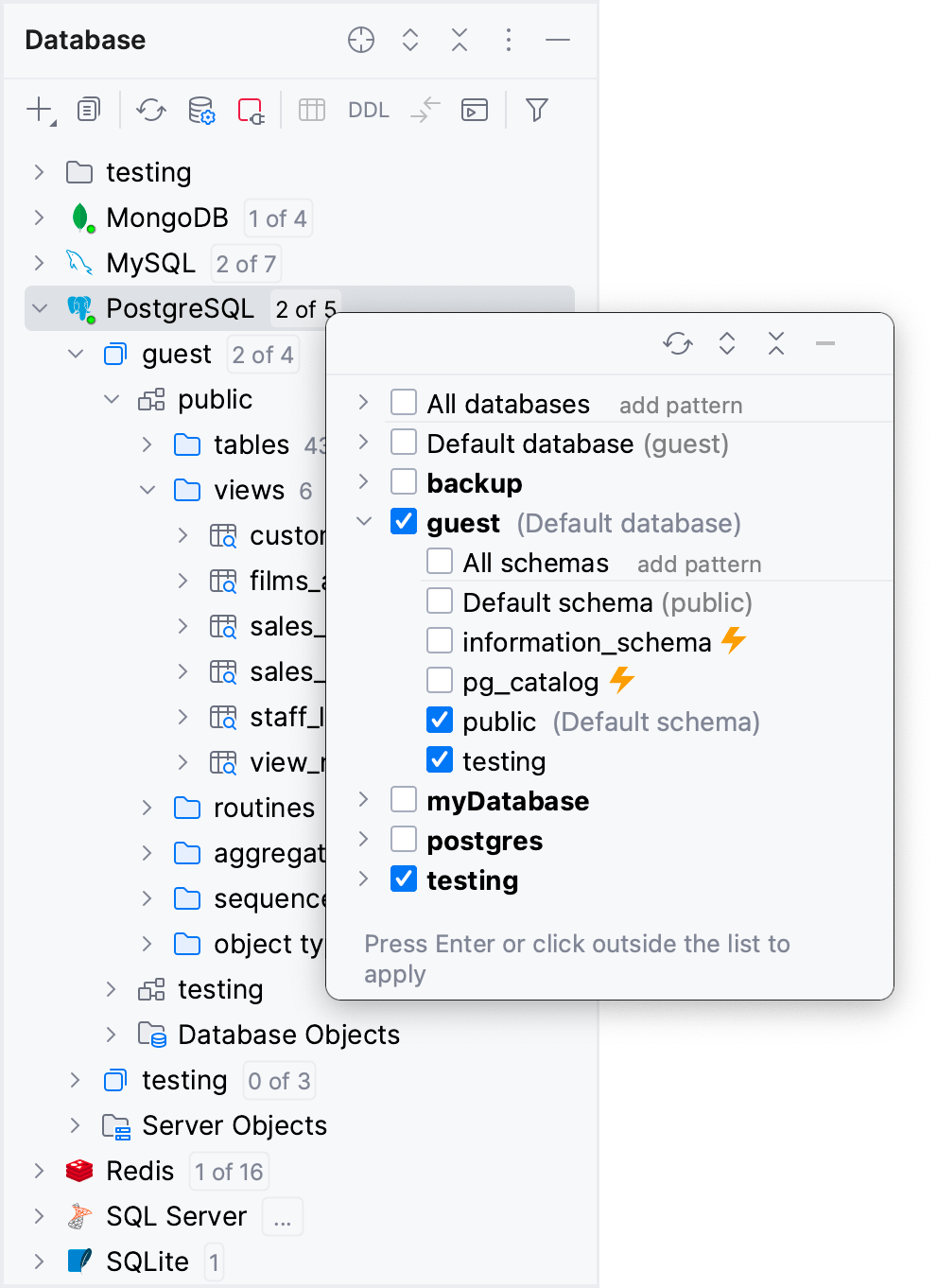
此窗口中的大多数功能可通过使用工具栏图标或上下文菜单命令来访问。许多命令都有键盘快捷键。如果工具栏隐藏,则可以通过标题栏按钮(分别为和)访问“刷新”和“打开查询控制台”命令。

提示
如果当前未显示工具栏,请单击标题栏上的“选项”按钮 ( ),然后选择“显示工具栏”。
标题栏
物品 | 捷径 | 描述 |
|---|---|---|
| 当编辑器区域获得焦点时,自动将焦点设置在 数据库工具窗口中的对象名称上。 | |
| CtrlNumPad + | 展开当前视图中的所有节点。 |
| CtrlNumPad - | 折叠当前视图中所有展开的节点。 |
| ShiftEsc | 隐藏工具窗口。 要隐藏所有工具窗口,请按。CtrlShiftF12 |


查看选项
右键单击标题栏或单击“选项”按钮 (  ) 出现的上下文菜单提供项目视图、查看模式以及视图之间切换、调整工具窗口大小等的设置。
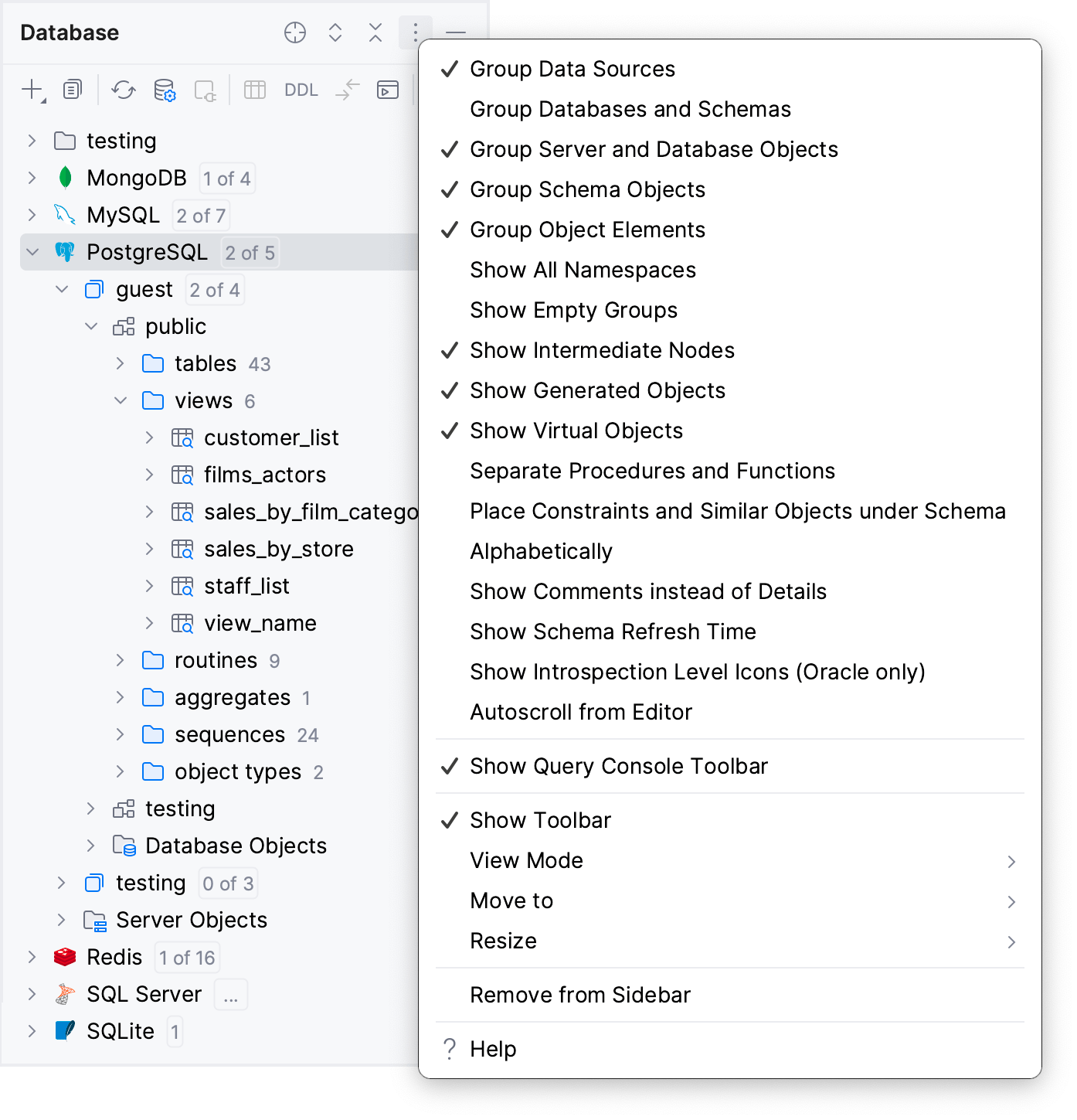
选项 | 描述 |
|---|---|
集团数据源 | 显示数据源的文件夹(如果您创建了任何文件夹)。 有关创建文件夹的更多信息,请参阅对文件夹中的数据源进行分组一章。 |
组数据库和模式 | 显示数据库和架构的文件夹。 |
组服务器和数据库对象 | 相应地显示服务器和数据库对象、服务器对象和数据库对象的文件夹。此设置涉及用户、角色、表空间、模块、外部数据包装器和其他很少使用的对象。 |
组架构对象 | 定义架构元素的显示方式。
|
组对象元素 | 此选项定义如何显示表格元素。
|
显示所有命名空间 | 显示所有数据库和方案,即使它们没有被选择进行内省。
|
显示空组 | |
显示中间节点 | 仅当父节点在同一级别上没有其他对象时才显示或隐藏父节点。 |
显示生成的对象 | 对于 Oracle,显示或隐藏树中自动生成的对象。它涉及以下对象:
|
显示虚拟对象 | 显示或隐藏以下对象:
|
独立的程序和功能 | 在 Microsoft SQL Server、Oracle 和 PostgreSQL 中,将过程和函数分隔到不同的文件夹中。 |
将约束和类似对象放置在架构下 | 显示模式命名空间中存在的对象名称的节点。例如,键、CHECK 约束、索引、触发器、规则和其他对象的节点。 您可以在以下情况下使用此选项:
|
按字母顺序 | 按字母顺序对数据库对象进行排序。禁用该选项后,将应用自然排序顺序。 |
显示评论而不是详细信息 | 显示数据库对象的注释。 |
显示架构刷新时间 | 显示上次执行架构内省的本地日期和时间。 ClickHouse、Redis、Apache Cassandra 和 Apache Hive 目前不支持该功能。 |
从编辑器自动滚动 | 当您在编辑器中选择该对象选项卡时,自动将焦点设置在 数据库工具窗口中的对象名称上。 |
显示查询控制台工具栏 | 在查询控制台选项卡中显示工具栏。有关查询控制台的更多信息,请参阅查询控制台参考。 |
显示工具栏 | 在数据库工具窗口中显示工具栏 。 |
查看模式 | 此选项允许您控制工具窗口的总体外观和行为。有关完整信息,请参阅工具窗口视图模式。 |
搬去 | 要将工具窗口与不同的工具窗口栏关联,请选择此命令,然后选择目标工具窗口栏(顶部、左侧、底部或右侧)。有关完整信息,请参阅“移动工具窗口”一章。 |
调整大小 | 要通过移动其边框之一来调整工具窗口的大小,请选择此命令,然后选择必要的拉伸至选项。 请注意,该命令不适用于浮动模式。 |
从侧边栏删除 | 此命令隐藏工具窗口,从工具窗口栏中删除关联的工具窗口按钮,并从快速访问菜单( 要再次打开工具窗口(并恢复相关功能),请使用主菜单:或按。Alt01 |
帮助 | 此命令打开IntelliJ IDEA 在线帮助中项目工具窗口的描述 。 |
 或)中删除工具窗口
  。
。工具栏控件
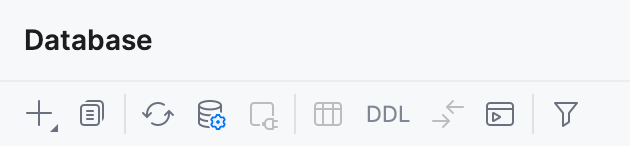
图标 | 命令 | 捷径 | 描述 | 可以用来 |
|---|---|---|---|---|
| 新的 | AltInsert | 创建新的数据源、角色、数据库、架构、查询控制台、表、列、索引或者主键或外键。选项列表取决于当前选择的元素。 | 数据源及其元素。如果选择了DDL数据源,则只能选择创建其他数据源。 |
| 复制 | Ctrl0D | 创建所选数据源的副本。在打开的“数据源和驱动程序”对话框中指定数据源的属性。 | 数据库和DDL数据源节点 |
| 刷新 | CtrlF5 | 更新所选元素的视图(即将元素的视图与其在数据库中的实际状态同步)。 另请参阅“数据源和驱动程序”对话框。 | 数据源及其元素。 |
| 数据源属性 | 打开“数据源和驱动程序”对话框来管理您的数据源及其设置。 | 所有节点类型 | |
| 停用CtrlF2 | CtrlF2 | 关闭选定数据源的数据库连接。(具有连接会话的数据源在其图标角上用绿点表示。) | 具有活动连接的数据源及其元素 |
| 编辑数据 | F4 | 在数据编辑器中打开对象的表格视图。此选项适用于表、视图和具体化视图。 | 数据源中的相应元素。 |
| 转到DDL | Ctrl0B | 打开所选对象的 DDL 脚本。 | 数据源中的相应元素。 |
| 比较结构... | Ctrl0D | 在“迁移”对话框中比较两个数据库对象的结构。 | 两个选定的同类数据库对象。 |
| 跳转到查询控制台... | CtrlShiftF10 | 打开所选数据源的查询控制台列表。 | 数据源及其元素(表和表列) |
| 筛选 | 打开可以针对所选数据库进行筛选的数据库对象列表。数据库对象列表取决于所选数据库。要查看可用数据库对象及其图标的完整列表,请转到数据源及其元素的图标。 | 数据源及其要素 |


图标
数据源及其要素
图标 | 描述 |
|---|---|
| 存取方式 |
| 总计的 |
| 别名类型 |
| 争论 |
| 身体 |
| 查看 |
| 簇 |
| 整理 |
| 收藏类型 |
| 柱子。有关列图标组合的更多信息,请参阅列的可能图标组合。 |
| 数据文件 |
| 数据库 |
| 只读状态 |
| DDL数据源 |
| 默认 |
| 例外 |
| 扩大 |
| 外部架构 |
| 国外数据包装器 |
| 外键 |
| 外国表 |
| 指数 |
| 钥匙 |
| 物化日志 |
| 物化视图 |
| 对象属性 |
| 对象类型 |
| 操作员 |
| 包裹 |
| 首要的关键 |
| 投影 |
| 数据源 |
| 角色 |
| 常规 |
| 规则 |
| 预定活动 |
| 模式 |
| 顺序 |
| 服务器 |
| 存储过程或函数 |
| 代名词 |
| 桌子 |
| 桌子类型 |
| 表空间 |
| 扳机 |
| 用户 |
| 用户映射 |
| 多变的 |
| 看法 |
| 虚拟专栏 |
| 虚拟外键 |
| 虚拟表 |


列的可能图标组合
图标 | 外键 | 首要的关键 | 索引 | 非空 |
|---|---|---|---|---|
| ||||
|
| |||
|
| |||
|
| |||
|
| |||
|
|
| ||
|
|
|
|
|
|
|
|
| |
|
|
|
| |
|
|
| ||
|
|
|
| |
|
|
| ||
|
|
| ||
|
|
|
| |
|
|
| ||
|
|
|


感谢您的反馈意见!