创建一个新项目
笔记
本节介绍开箱即用的功能。如果您使用框架插件,请参阅相应的文档部分。
没有框架的新项目
启动 IntelliJ IDEA。
如果欢迎屏幕打开,请单击“新建项目”。否则,从主菜单中选择。
从左侧列表中,选择“新建项目”。
为新项目命名并根据需要更改其位置。
选择“创建 Git 存储库”复选框将新项目置于版本控制之下。
您稍后可以随时进行。
从语言列表中,选择您要在应用程序中使用的语言。
如果您想使用 IntelliJ IDEA 中未提供的开箱即用语言(例如 Python 或 PHP),请单击 按钮
 并选择必要的选项。
IDE 将打开一个对话框,您可以在其中选择并安装必要的语言插件。之后,您可以关闭对话框并继续配置新项目。
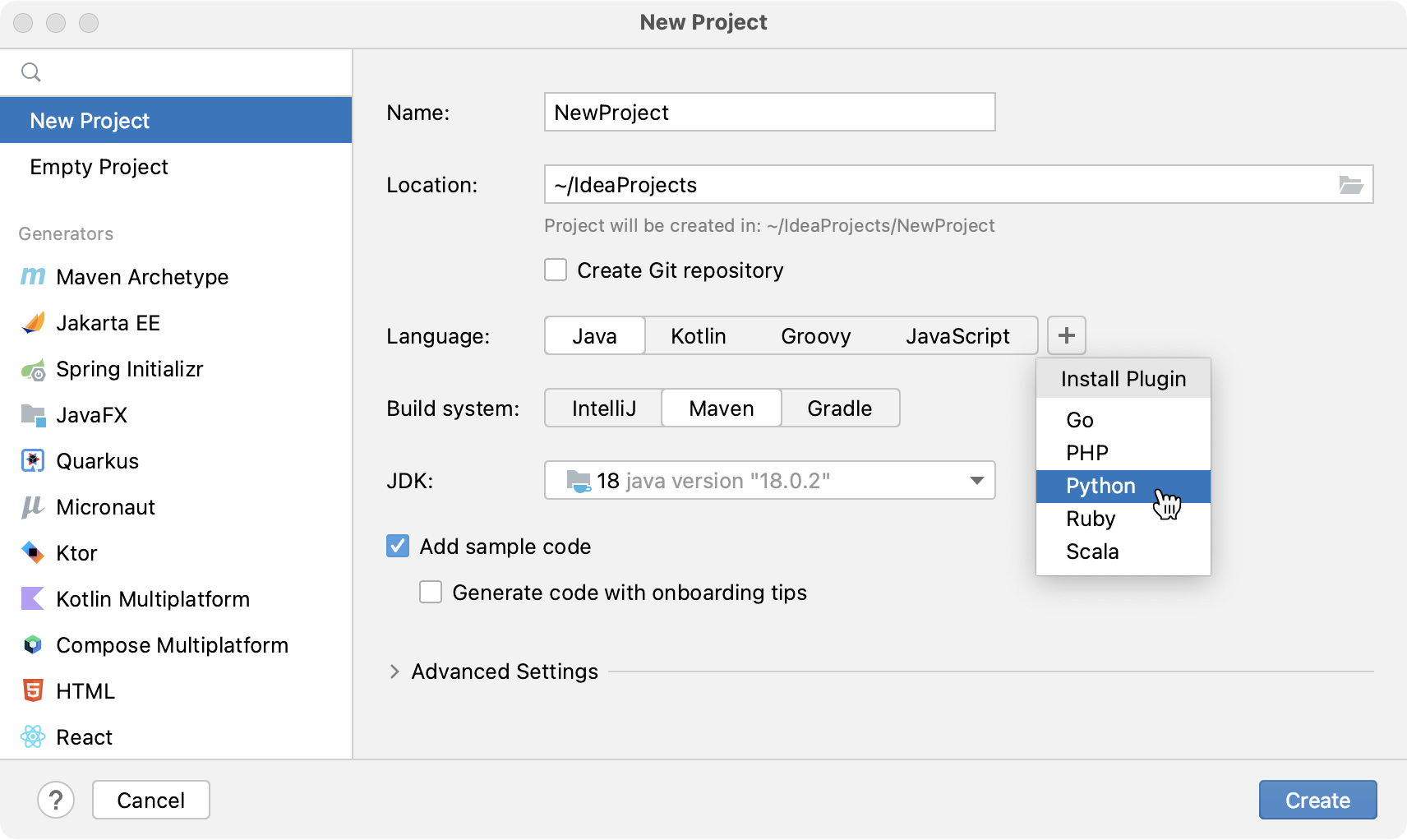
选择要在项目中使用的构建系统:本机 IntelliJ 构建器、Maven或Gradle。
对于 Gradle,您还需要选择构建脚本的语言:Groovy 或 Kotlin。
从JDK列表中,选择要在项目中使用的JDK 。
如果您的计算机上安装了 JDK,但未在 IDE 中定义,请选择“添加 JDK”并指定 JDK 主目录的路径。
如果您的计算机上没有必要的 JDK,请选择“下载 JDK”。
启用添加示例代码选项以创建带有示例应用程序的类
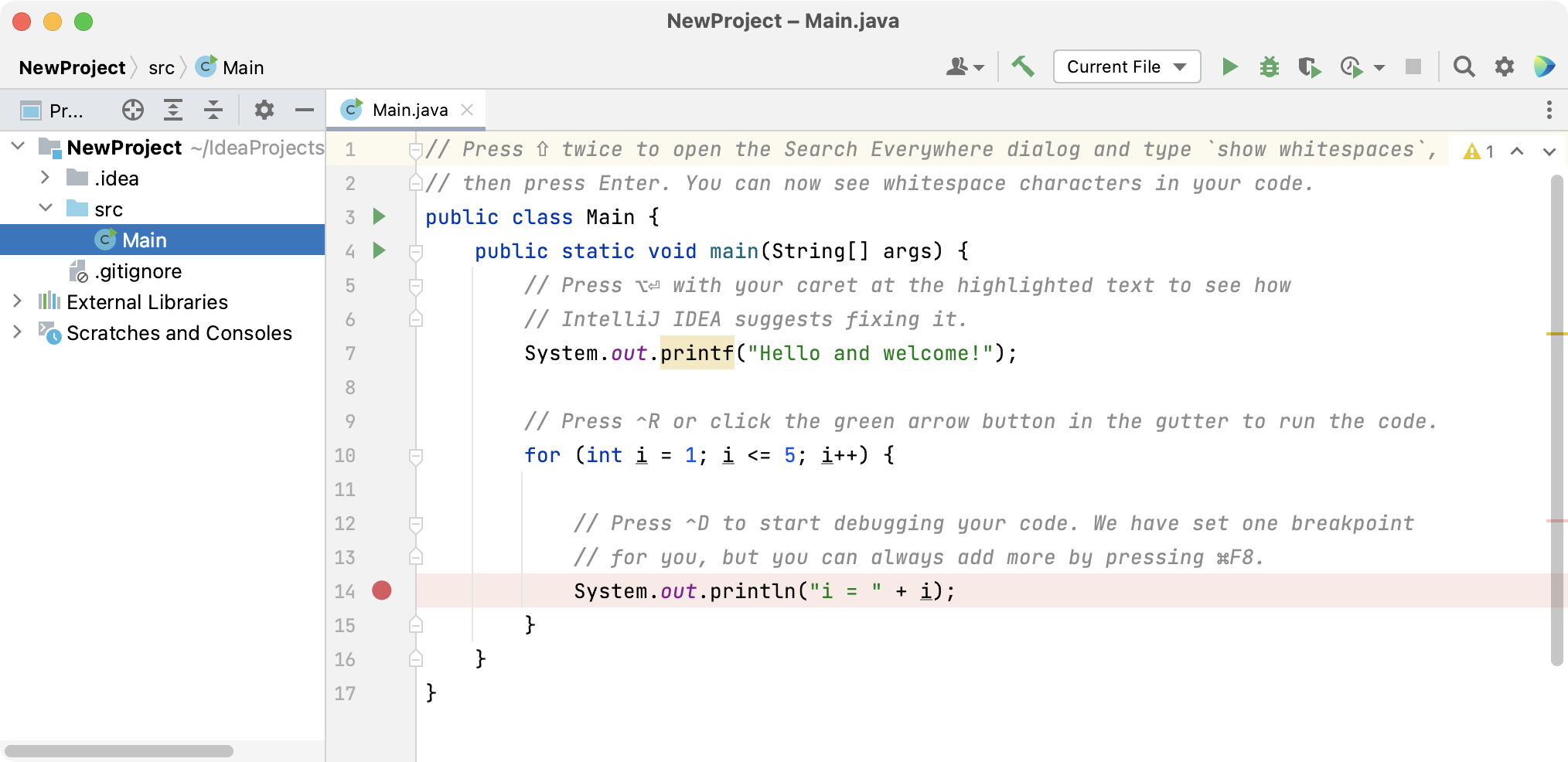
HelloWorld。选择“使用入门提示生成代码”选项可创建一个基本沙盒项目,其中包含演示 IDE 的一些基本功能的提示。
带有入门提示的新 Java 项目
启动 IntelliJ IDEA。
如果欢迎屏幕打开,请单击“新建项目”。否则,从主菜单中选择。
从左侧列表中,选择“新建项目”。选择Java作为项目语言,并按照不带框架的新建项目中所述配置选项。
选择添加示例代码复选框并启用使用入门提示生成代码。
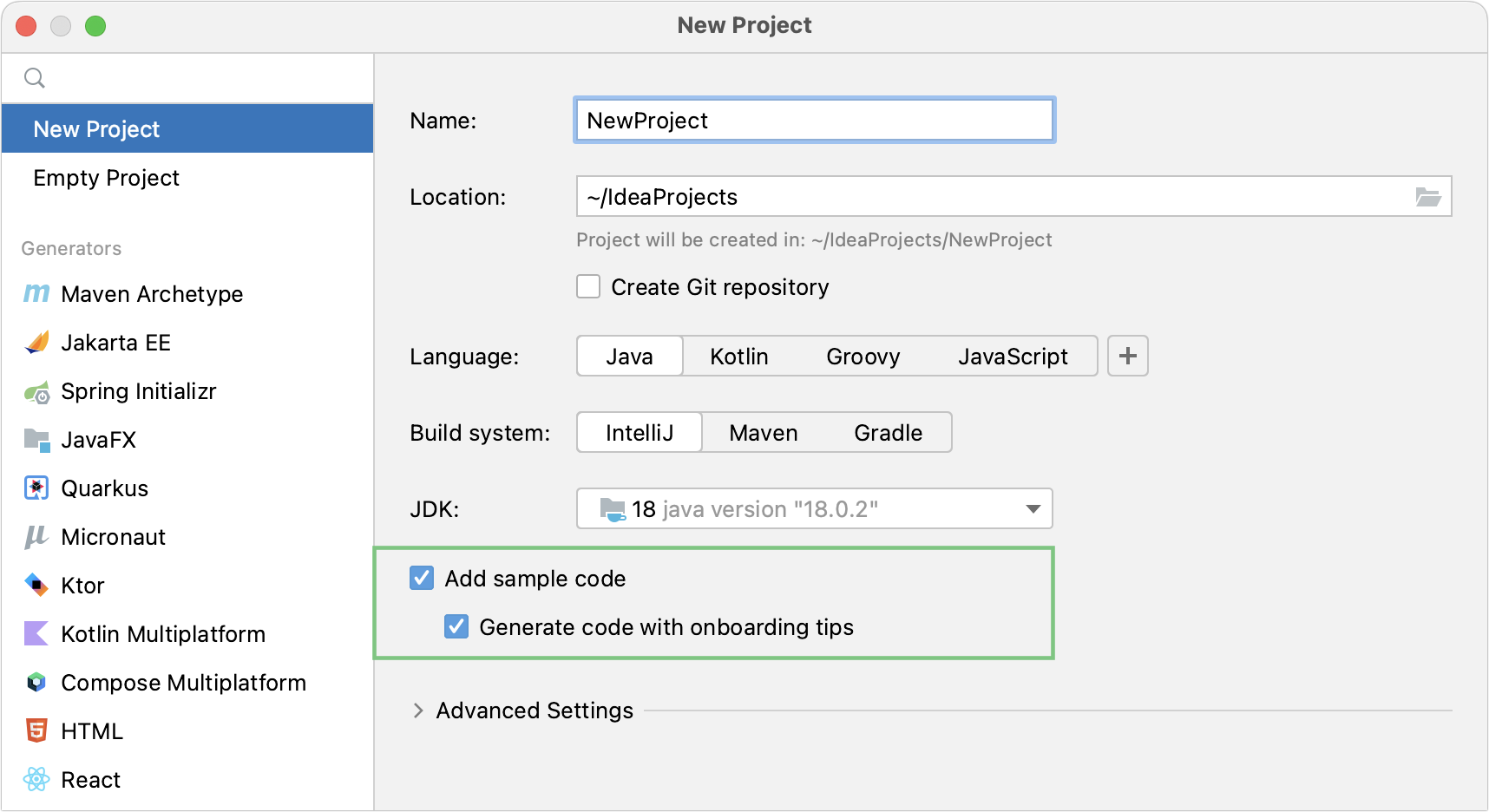
单击创建。
新建空项目
启动 IntelliJ IDEA。
执行以下操作之一:
单击欢迎屏幕上的新建项目。
选择从主菜单
(在新 UI中可用)单击主窗口标题中的“项目”小部件,然后选择“新建项目”。
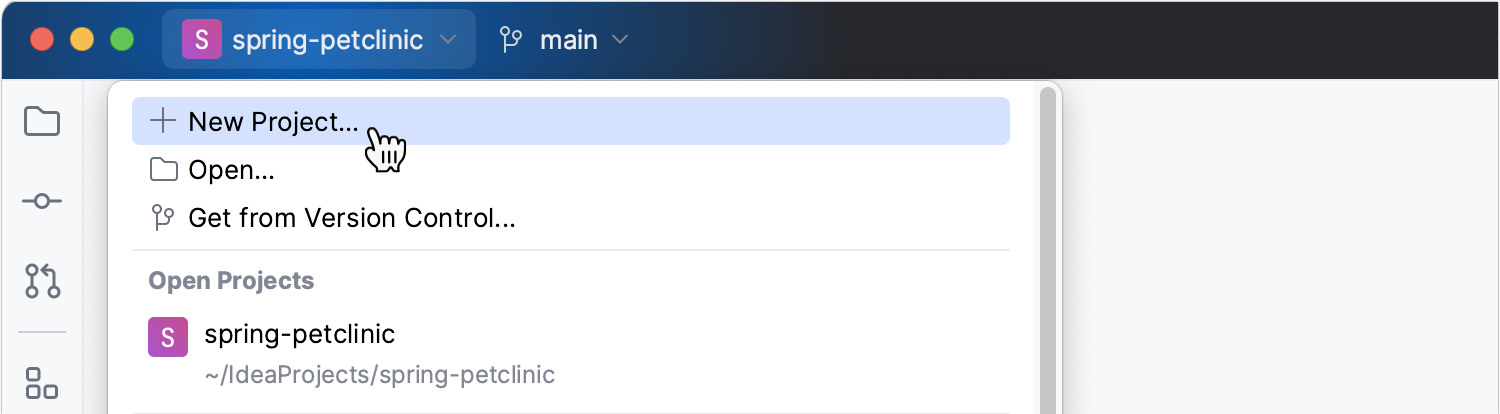
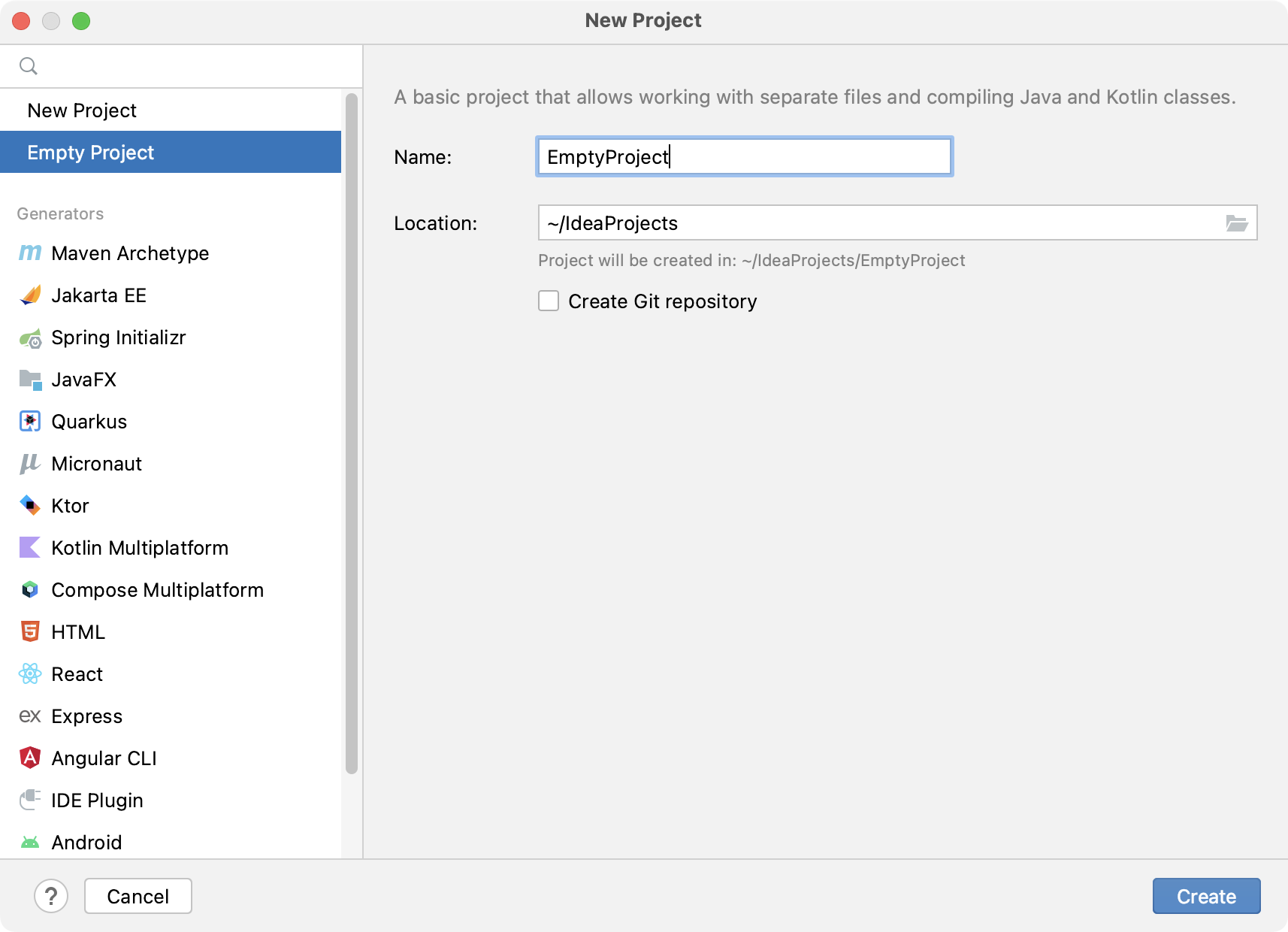
从左侧列表中,选择“空项目”。
为新项目命名并根据需要更改其位置。
选择创建 Git 存储库以将新项目置于版本控制之下。
您稍后可以随时进行。
单击创建。
基于新框架的项目
笔记
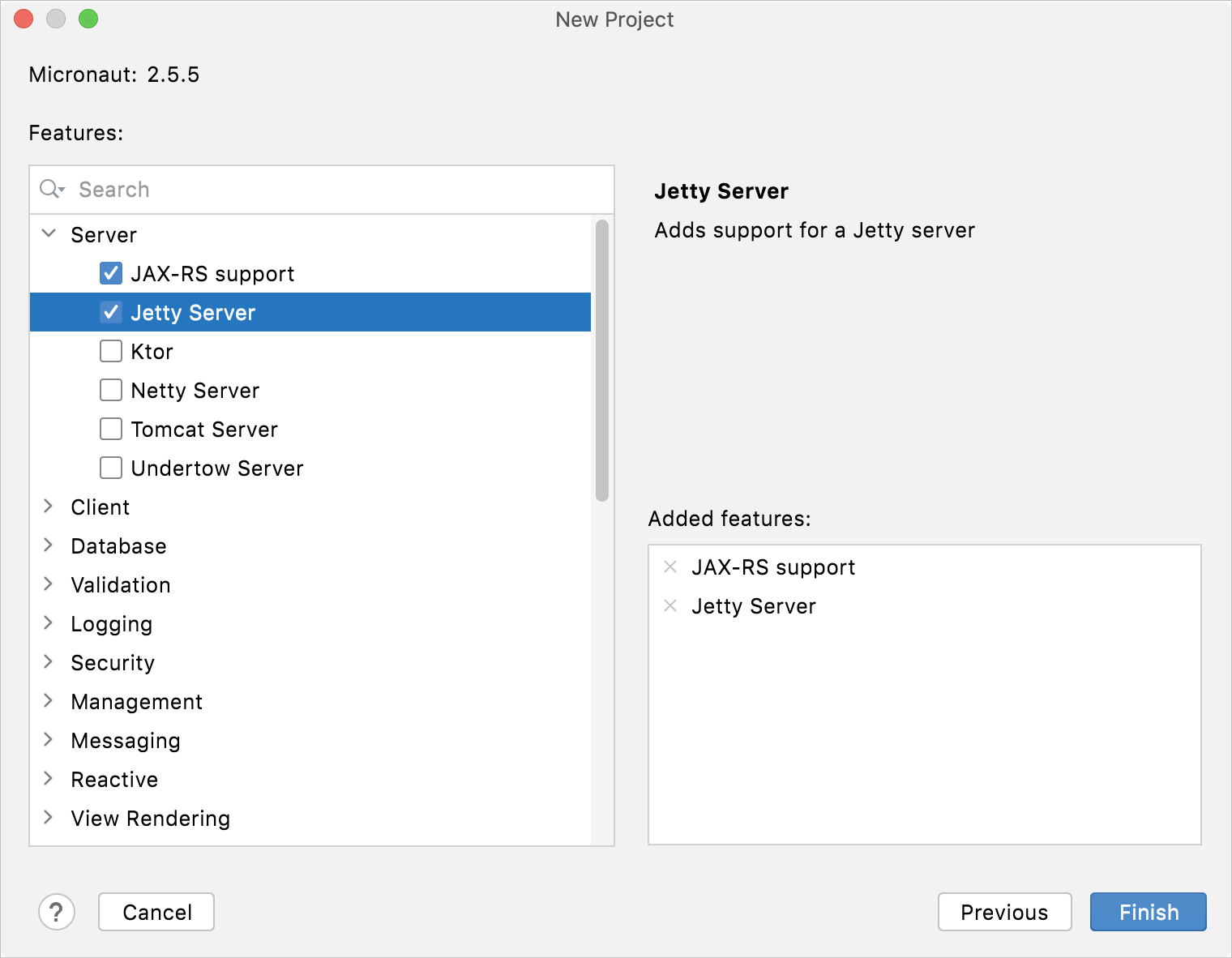
有关更多信息,请参阅Micronaut。
服务器地址 | 指定要在应用程序中使用的启动服务的 URL。默认情况下,指定https://micronaut.io /launch/实例,但您可以使用其他自定义服务。 |
姓名 | 为您的项目指定一个名称。 |
地点 | 指定要在其中创建项目的目录的路径。默认情况下,IDE 会创建一个与项目同名的目录。 |
创建 Git 存储库 | 将新项目置于版本控制之下。 您稍后可以随时进行。 |
语言 | 选择您想要在应用程序中使用的语言。 |
构建系统 | 选择将用于管理依赖项、测试、打包、自动化构建过程等的构建工具。 |
测试框架 | 选择一个测试框架。 |
团体 | 指定您的项目的唯一组标识符。最好以您控制的反向域名开头(例如 |
人工制品 | 指定组内工件的名称,通常是项目的名称。 |
应用类型 | 从列表中选择应用程序类型。 |
JDK | 从JDK列表中,选择要在项目中使用的JDK 。 如果您的计算机上安装了 JDK,但未在 IDE 中定义,请选择“添加 JDK”并指定 JDK 主目录的路径。 如果您的计算机上没有必要的 JDK,请选择“下载 JDK”。 |
爪哇 | 选择初始化服务应使用的 Java 版本。 |
笔记
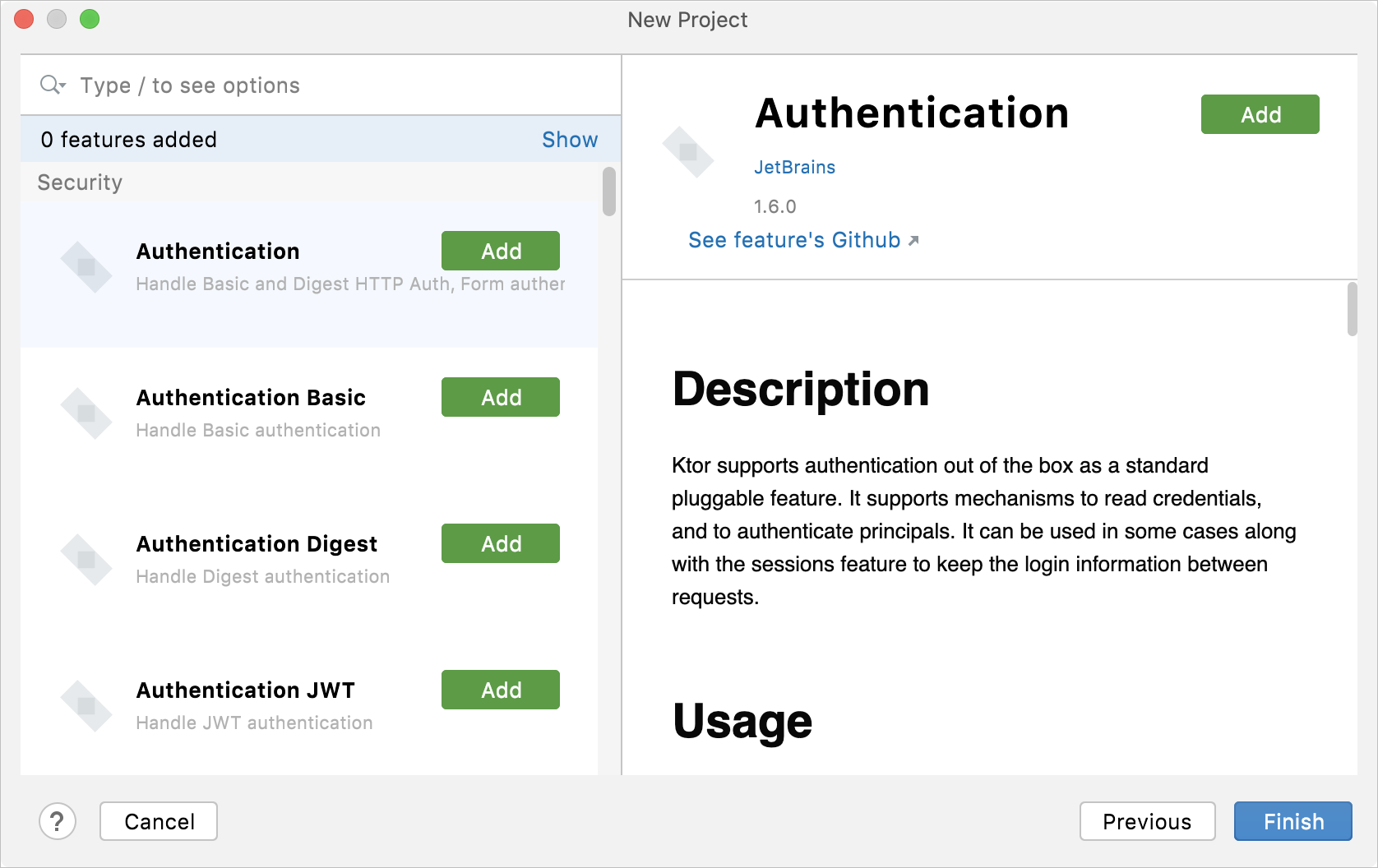
有关使用 Ktor 的更多信息,请参阅创建新的 Ktor 项目。
 可刷新可用模板版本的列表。
姓名 | 为您的项目指定一个名称。 |
地点 | 指定要在其中创建项目的目录的路径。默认情况下,IDE 会创建一个与项目同名的目录。 |
节点解释器 | 在此字段中,指定要使用的 Node.js 解释器。 如果您选择项目别名,IntelliJ IDEA 将自动使用Node.js页面上的节点解释器字段中的项目默认解释器。在大多数情况下,IntelliJ IDEA 会检测项目默认解释器并填写该字段本身。 您还可以选择另一个已配置的本地或远程解释器,或者单击 |
快递生成器 | 选择对应版本的应用生成工具,即可快速创建应用骨架。 |
版本 | 选择将根据其生成存根的模板版本。单击 |
查看引擎 | 选择您要使用的模板引擎。 |
样式表引擎 | 为您的项目选择 CSS 预处理器。 |
 并配置一个新解释器。
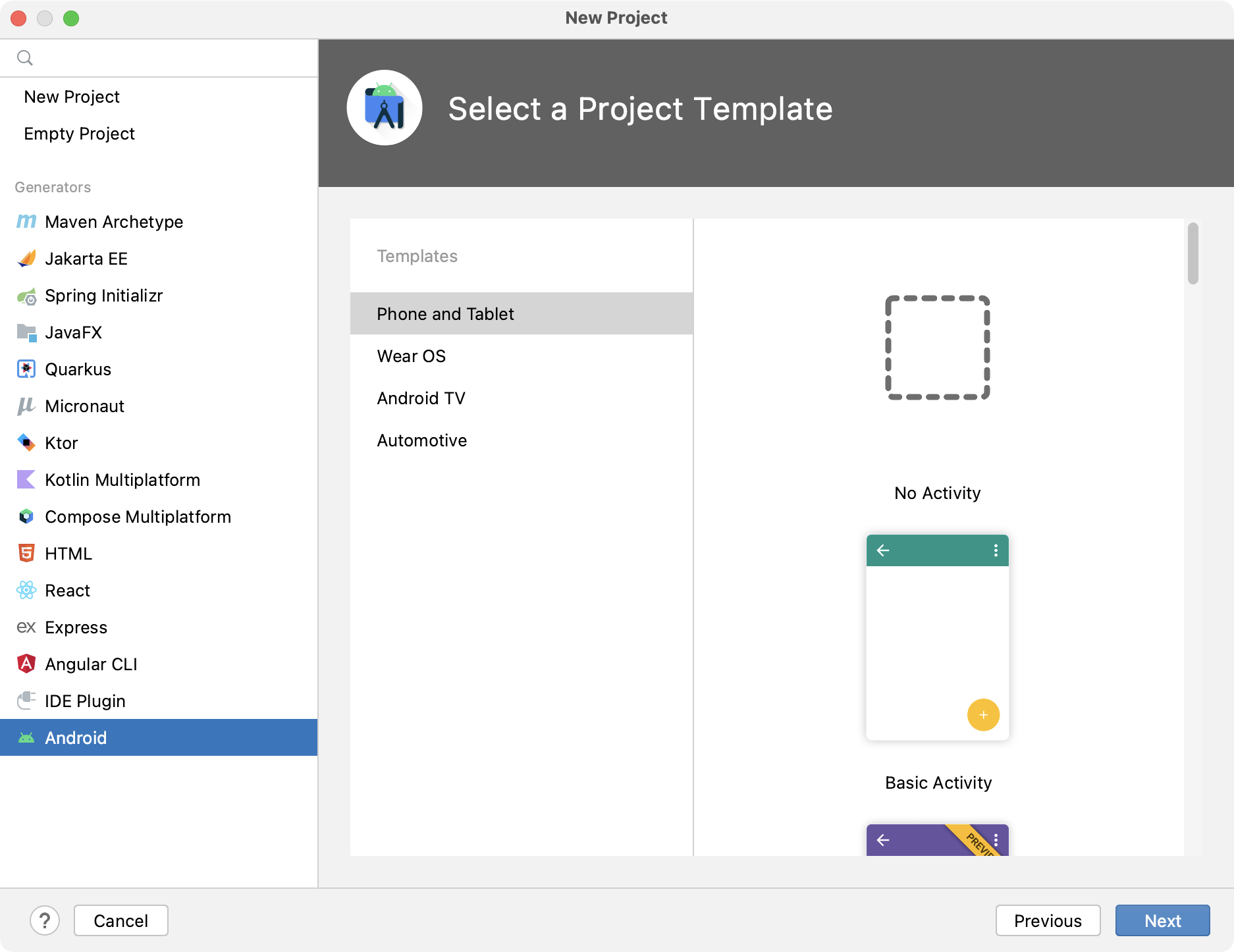
从向导顶部显示为选项卡的设备外形尺寸类别中选择要创建的项目类型。
笔记
有关开发 Android 应用程序的更多信息,请参阅Android Studio 用户指南。
感谢您的反馈意见!